
Zaptec Go 2: OCPP-Konfiguration mit dem e‑mobilio e‑Abrechnungssystem

header_Zaptec

Zaptec Go 2

Schritt-für-Schritt-Anleitung

OCPP-Konfiguration:
Zaptec Go 2-Ladestation & e-mobilio e-Abrechnungssystem 

Voraussetzungen

                • Die Ladestation ist an die Stromversorgung angeschlossen. 
                    • Die Ladestation wurde erfolgreich installiert und eingerichtet. 
                 • Es besteht eine stabile Internetverbindung (WLAN oder 4G). 
• Die Ladestation ist mit der Zaptec App verbunden.

 Schritt 1:
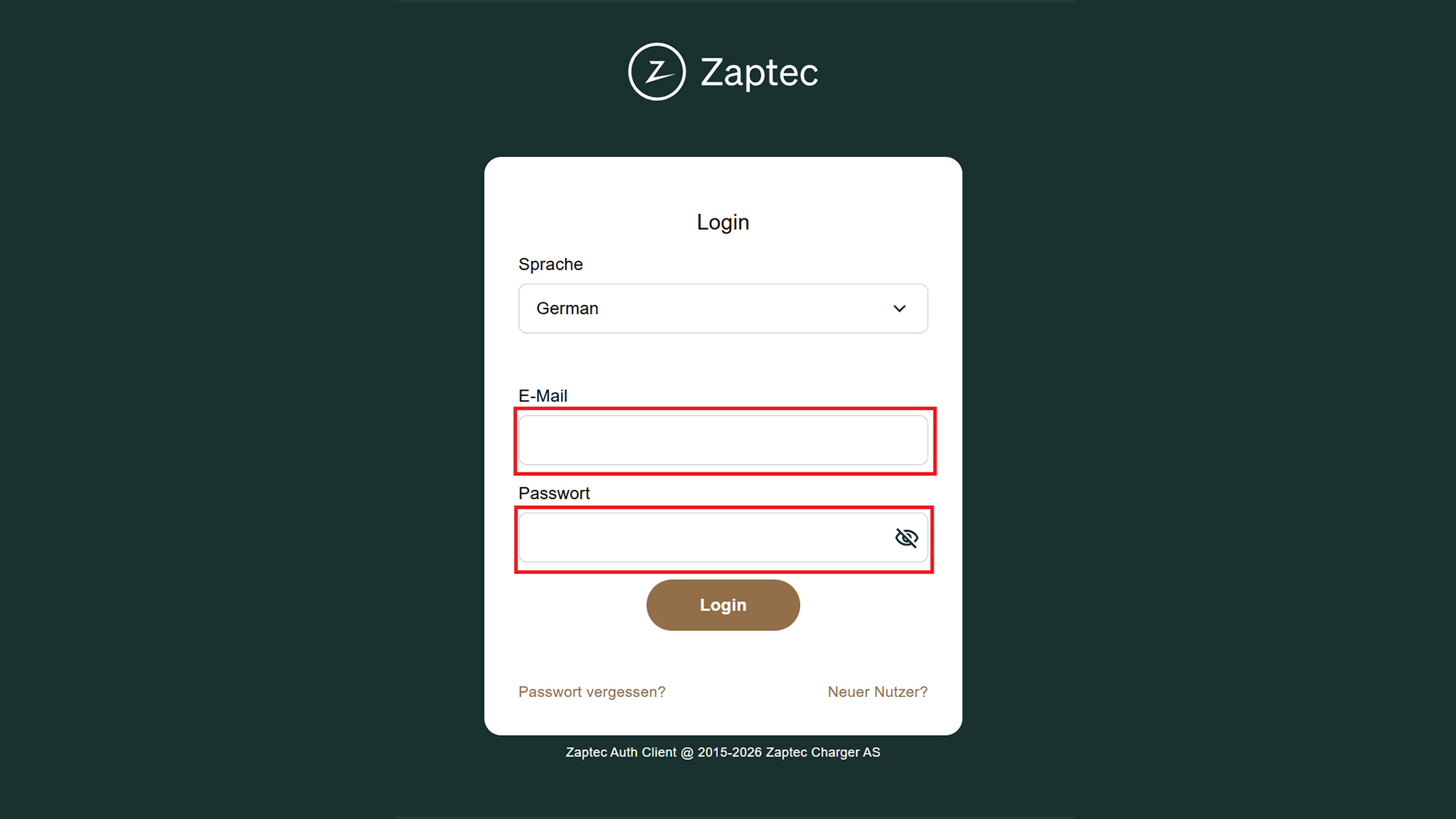
Zaptec Portal Login

1
Öffnen Sie auf einem beliebigen Endgerät (z. B. Laptop, Tablet oder Smartphone) die folgende Webseite: https://portal.zaptec.com/login/de 
Öffnen Sie auf einem beliebigen Endgerät (z. B. Laptop, Tablet oder Smartphone) die folgende Webseite: https://portal.zaptec.com/login/de
2
Melden Sie sich mit denselben Zugangsdaten an, die Sie auch für die Zaptec App verwenden.

Schritt 2:
Konfigurationsmenü aufrufen

1
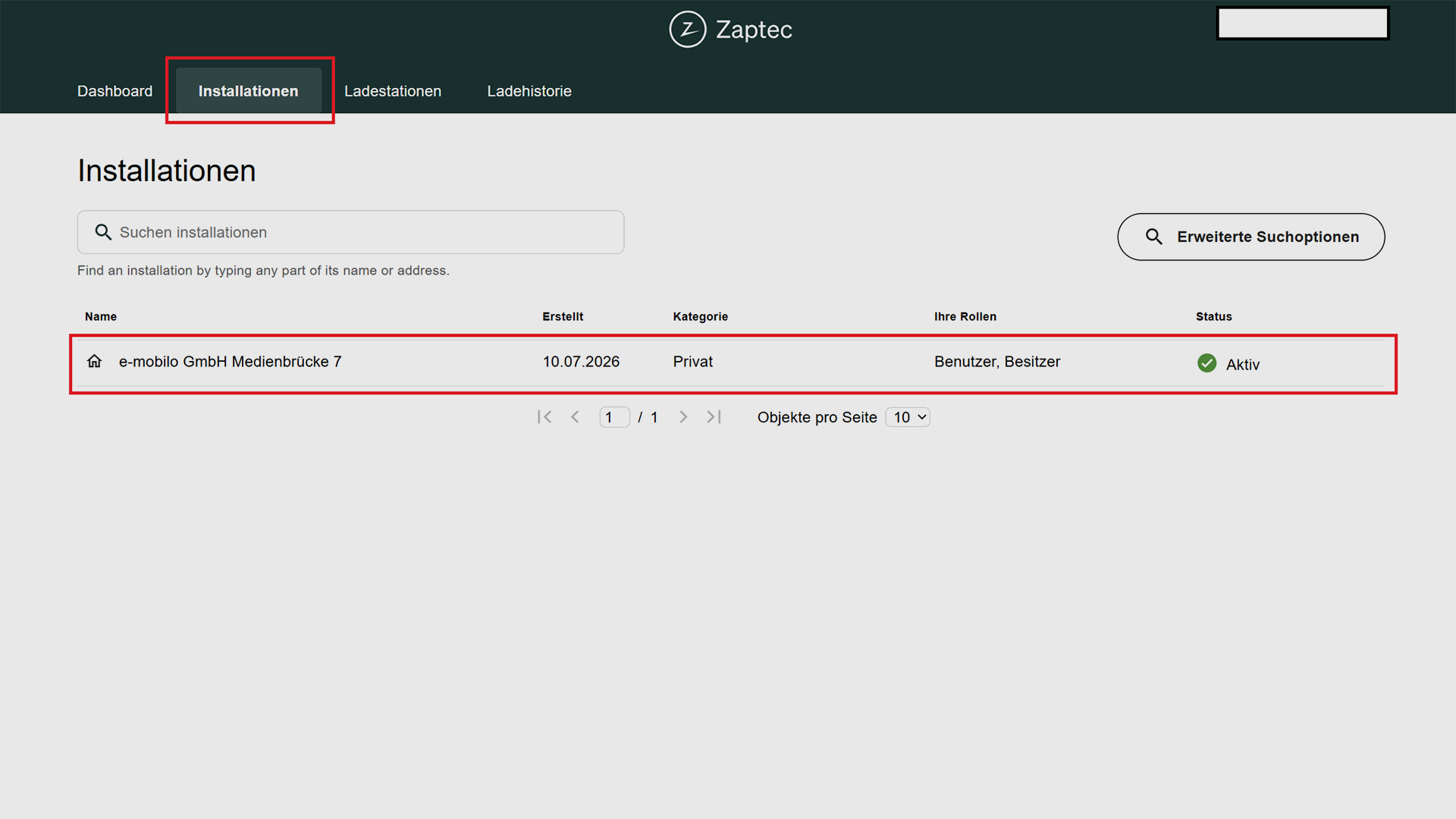
Gehen Sie im oberen Menü auf den Reiter „Installation“.
2
Klicken Sie auf Ihre Ladestation.
3
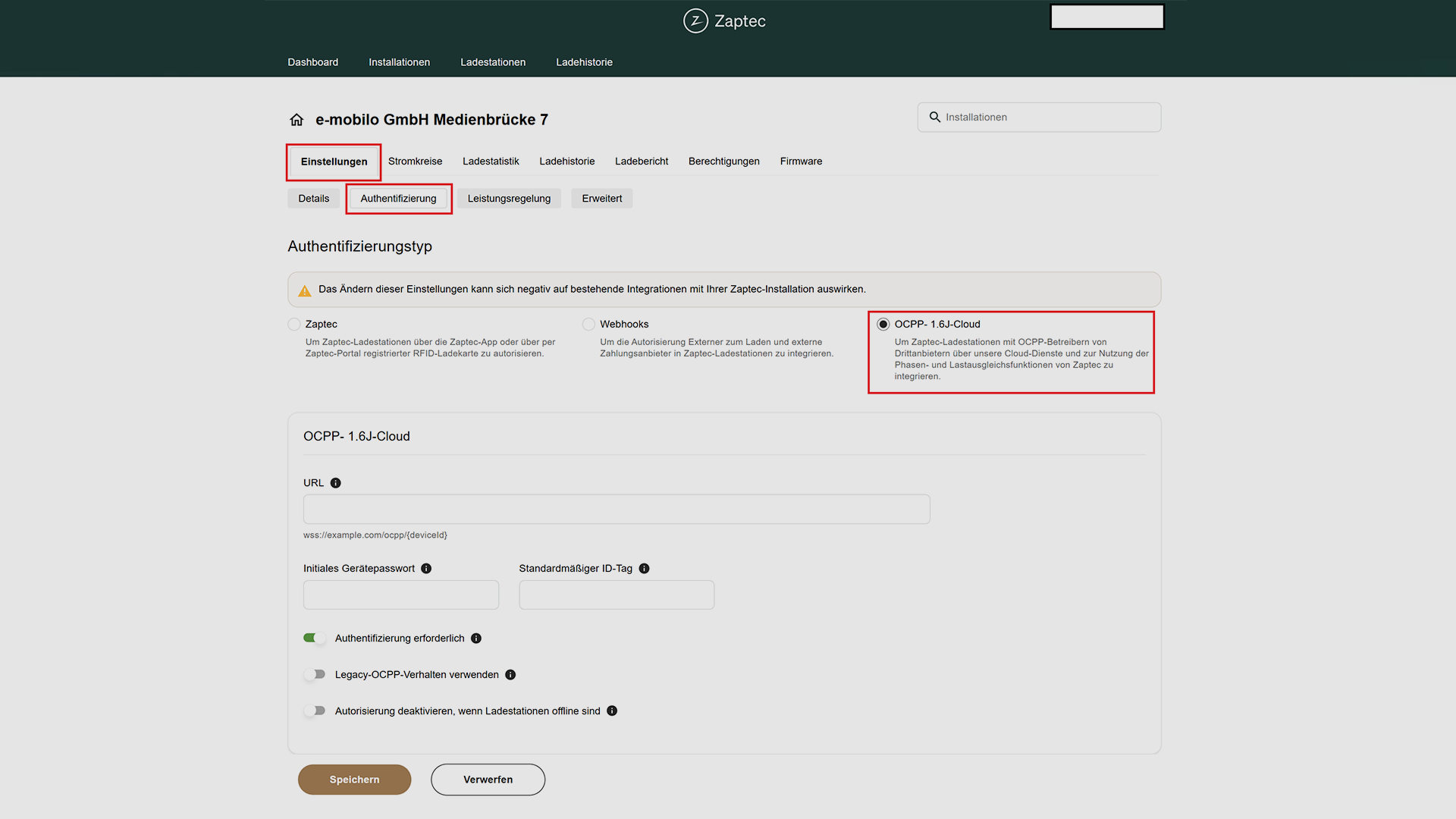
Wechseln Sie anschließend zum Reiter „Einstellungen”.
4
Öffnen Sie den Reiter „Authentifizierung“.
5
Wählen Sie „OCPP 1.6J Cloud“ aus.

Schritt 3:
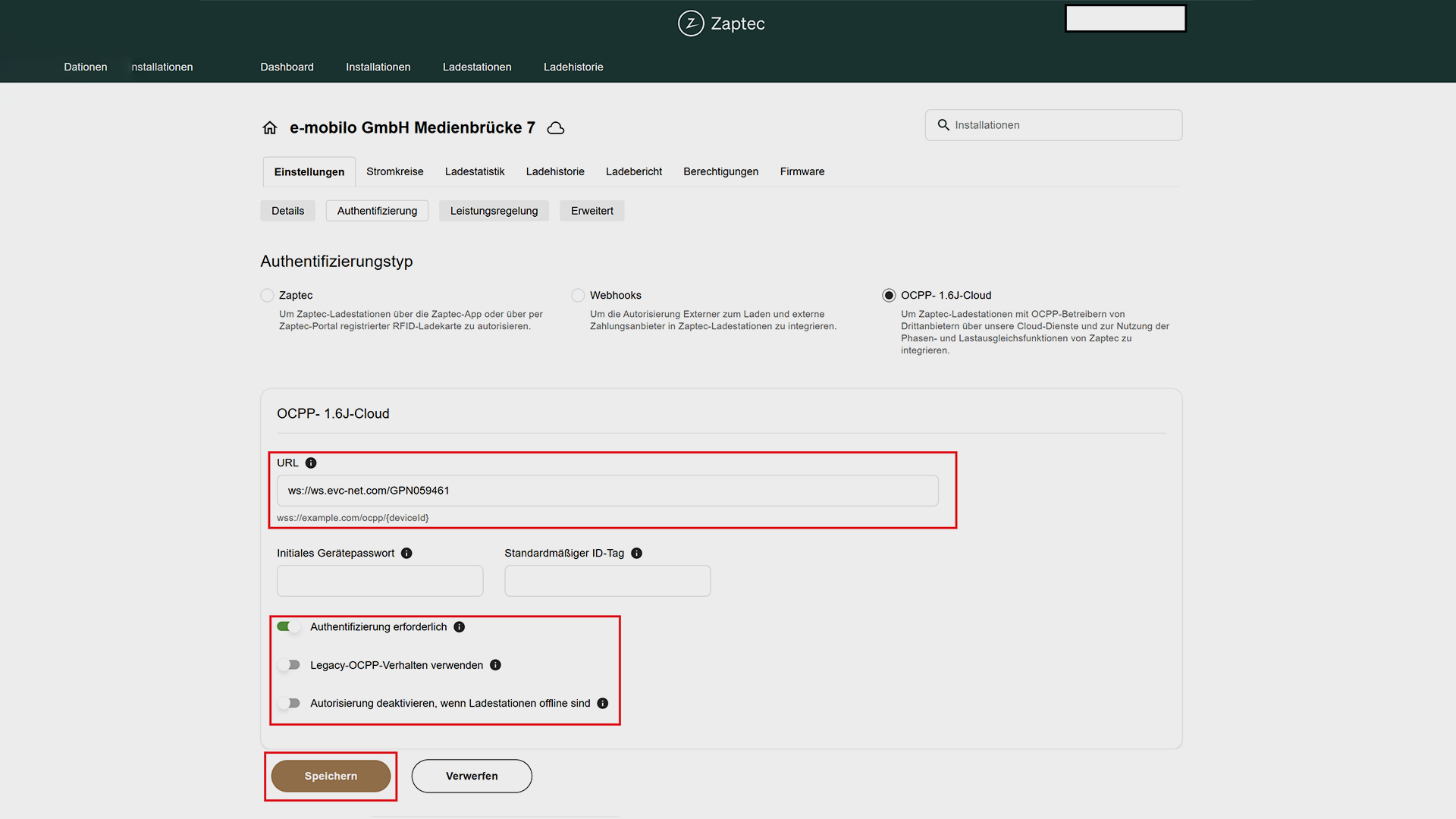
OCPP-Konfiguration

Schritt 4:
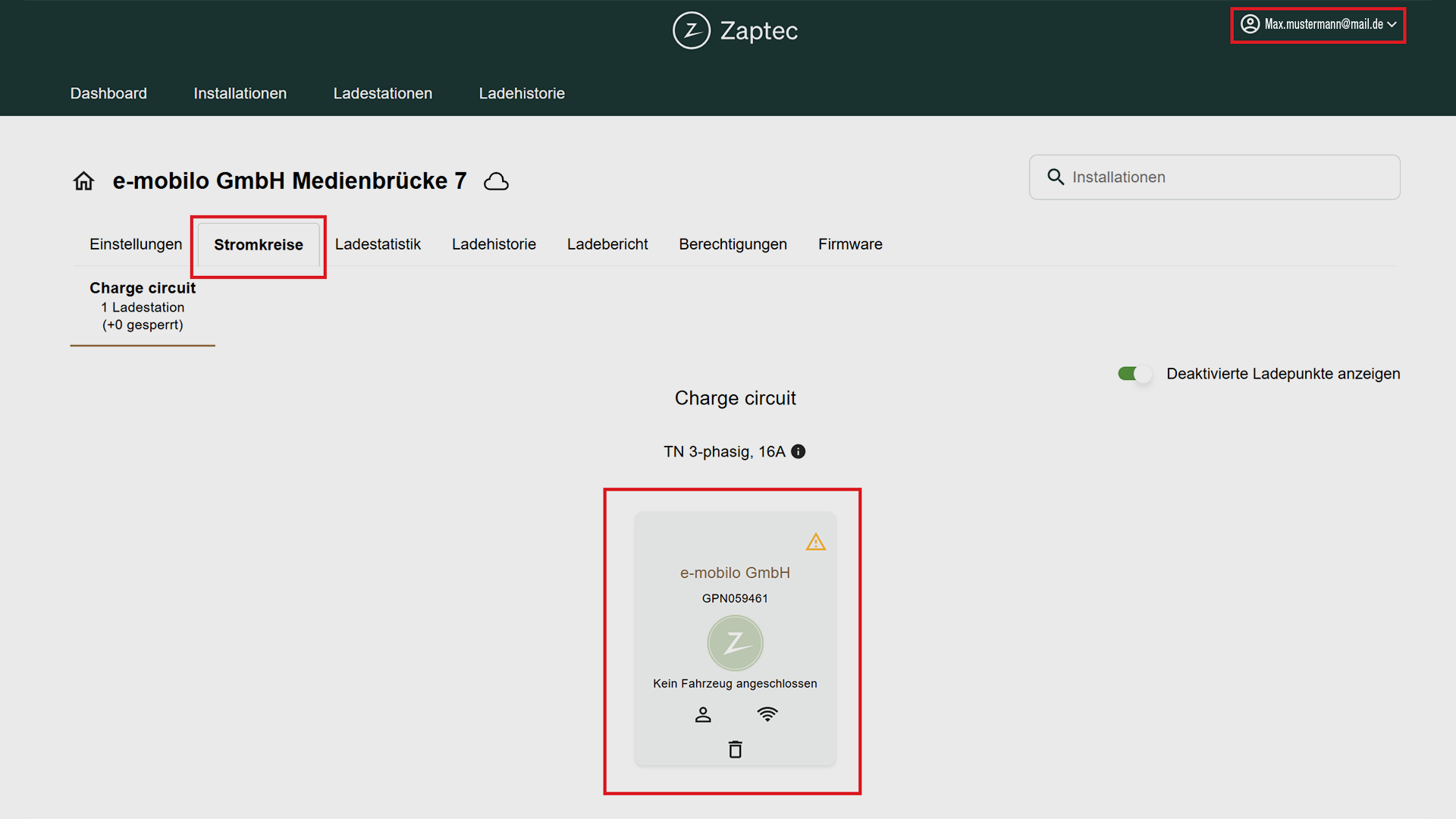
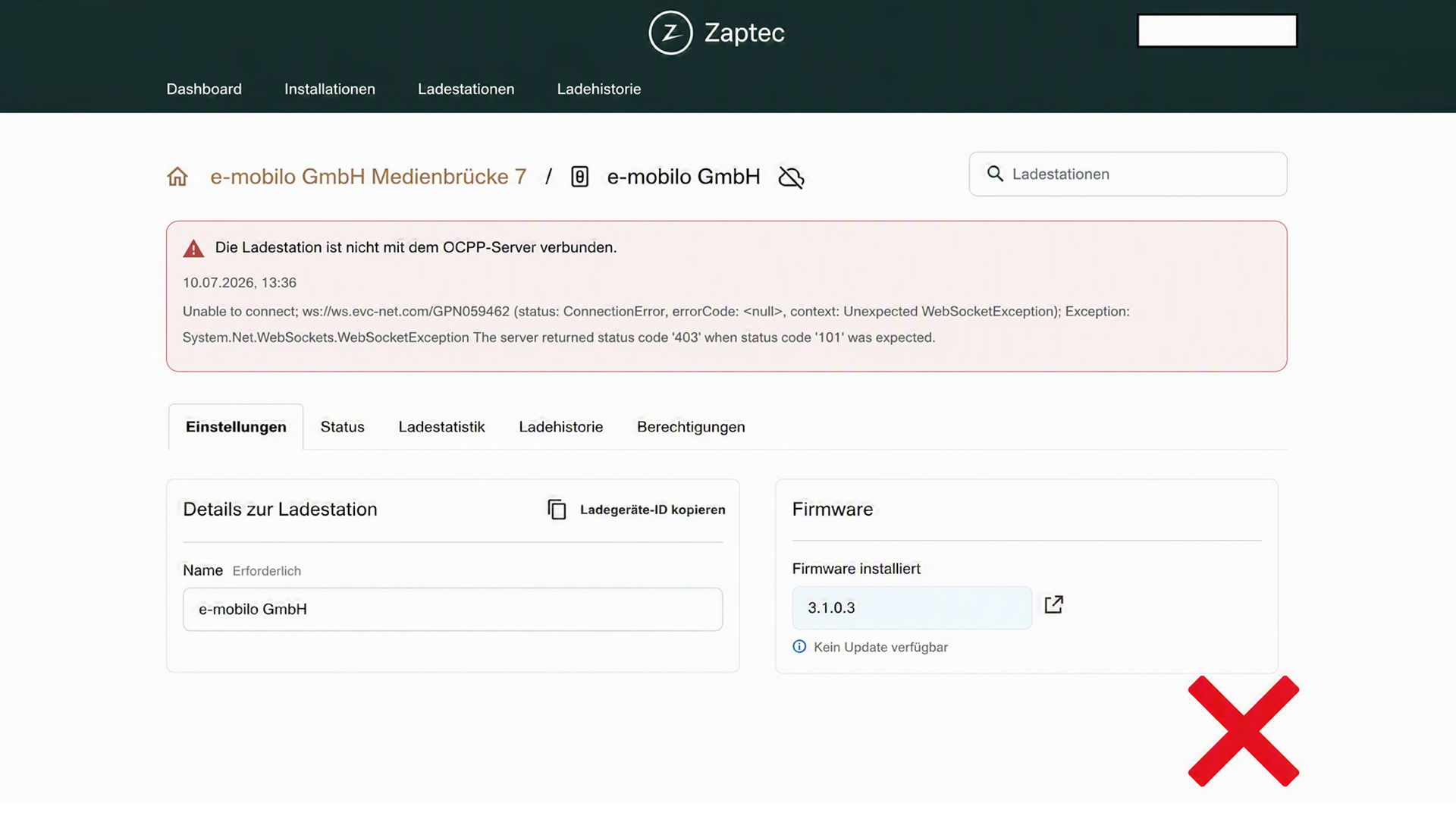
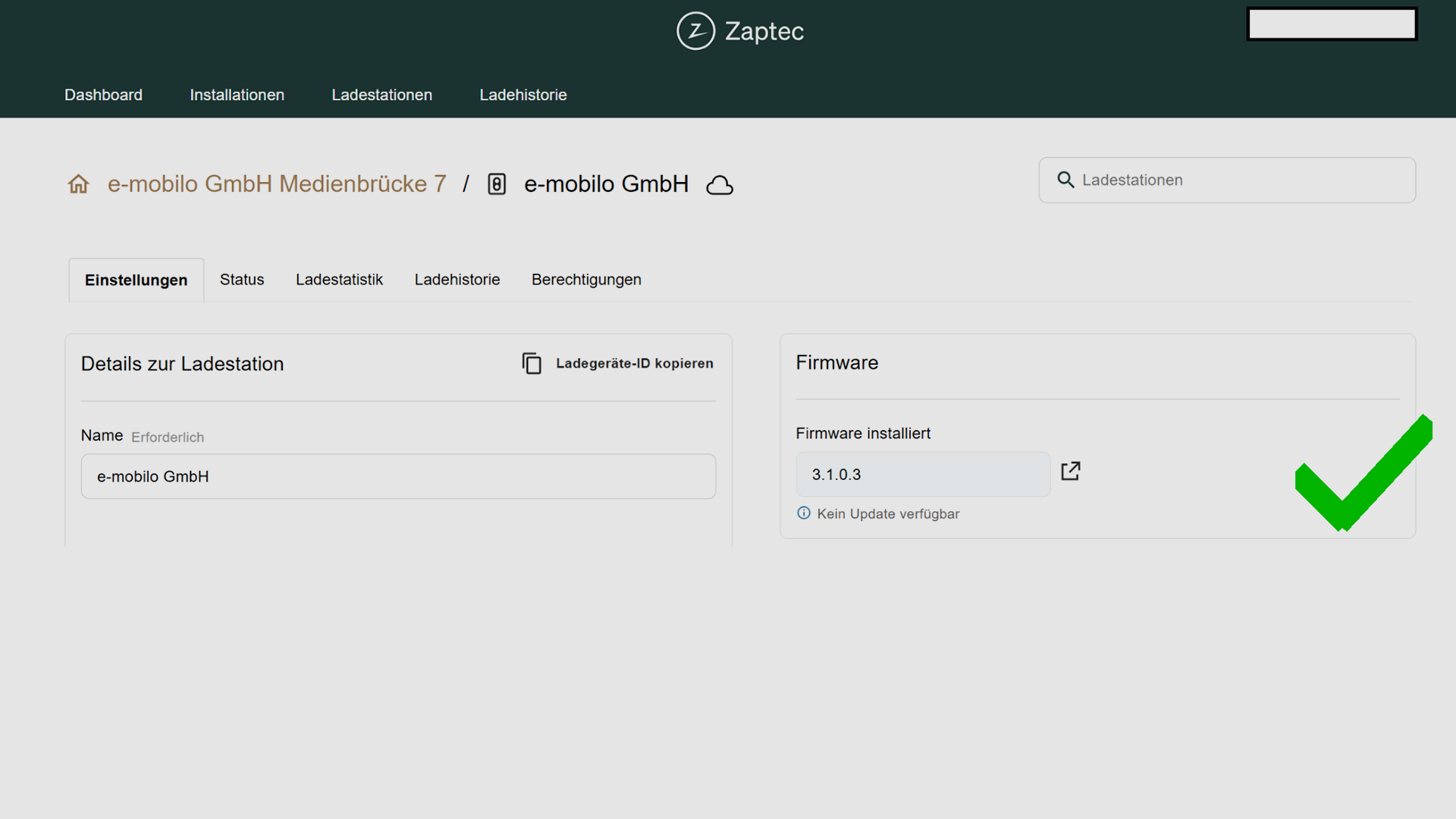
Überprüfung der Verbindung

 Die Konfiguration ist jetzt abgeschlossen.

Nach Abschluss aller Einstellungen starten Sie Ihre Ladestation bitte neu und warten Sie den Verbindungsaufbau ab. Prüfen Sie den Verbindungsstatus Ihrer Ladestation im e-Mitarbeiterportal und führen Sie einen Test-Ladevorgang durch.


Themen: Zaptec

emobilio Helpdesk

Haben Sie Fragen zum
eAbrechnungssystem oder benötigen Hilfe bei der Konfiguration?
Wir helfen gerne weiter

e-mobilio Support
