
Walther Werke: OCPP–Konfiguration mit dem e‑mobilio e‑Abrechnungssystem

header_NRGKICK

Zaptec

Schritt-für-Schritt-Anleitung

OCPP-Konfiguration:
Walther Werke-Ladestation mit e-mobilio e-Abrechnungssystem

Voraussetzungen

  • Der Schlüssel zum Öffnen der Ladestation liegt vor.
  • Die Ladestation ist an den Strom angeschlossen und eingeschaltet.
  • Ein Laptop oder ein ähnliches Gerät ist vorhanden.
  • Ein Micro-USB-Kabel liegt bereit.

 Schritt 1:
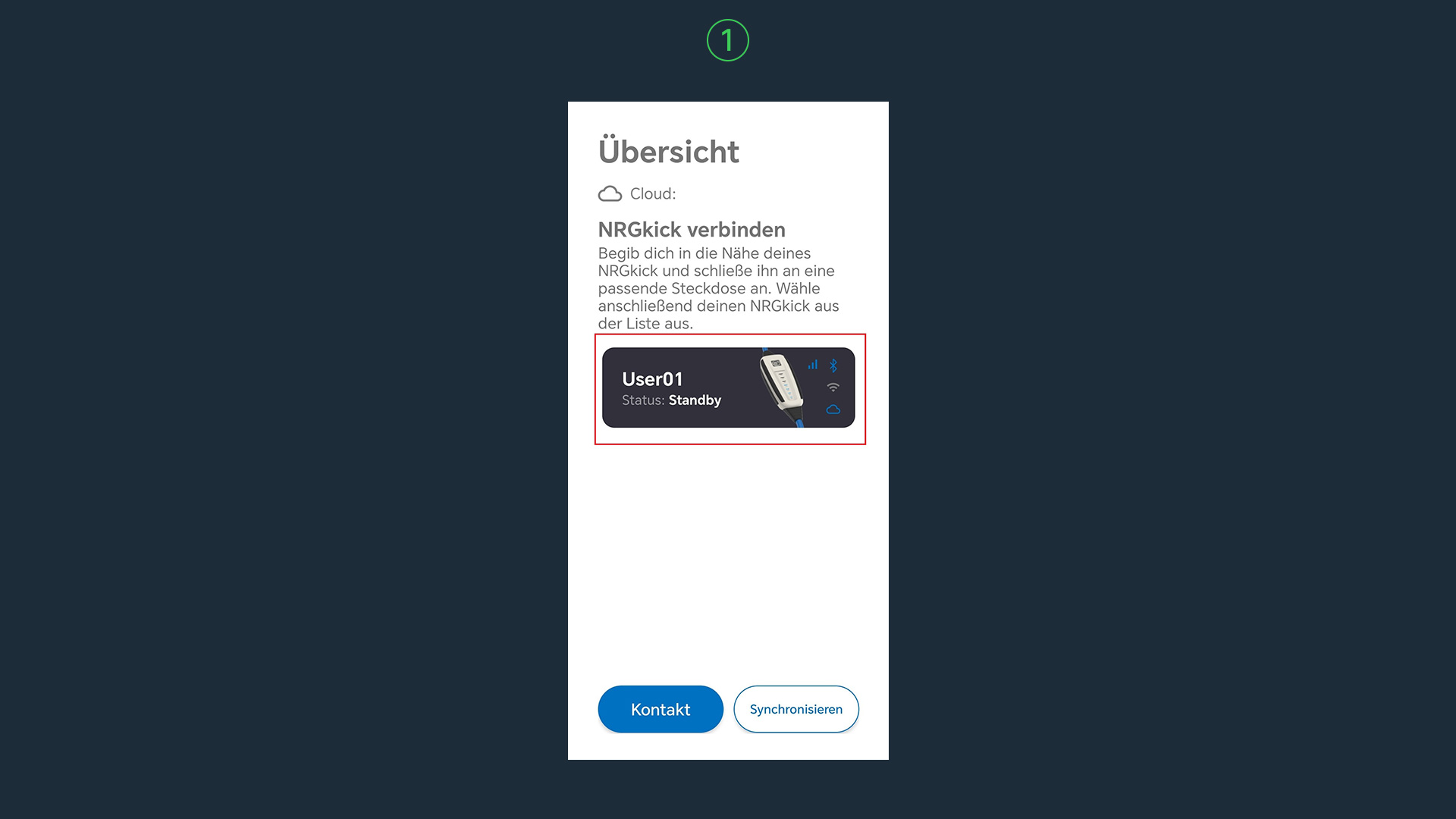
Verbindung zur Ladestation herstellen


1

NRGkick App öffnen

NRGkick App öffnen
2

Entsprechende Ladestation in der App auswählen

Entsprechende Ladestation in der App auswählen

Schritt 2:
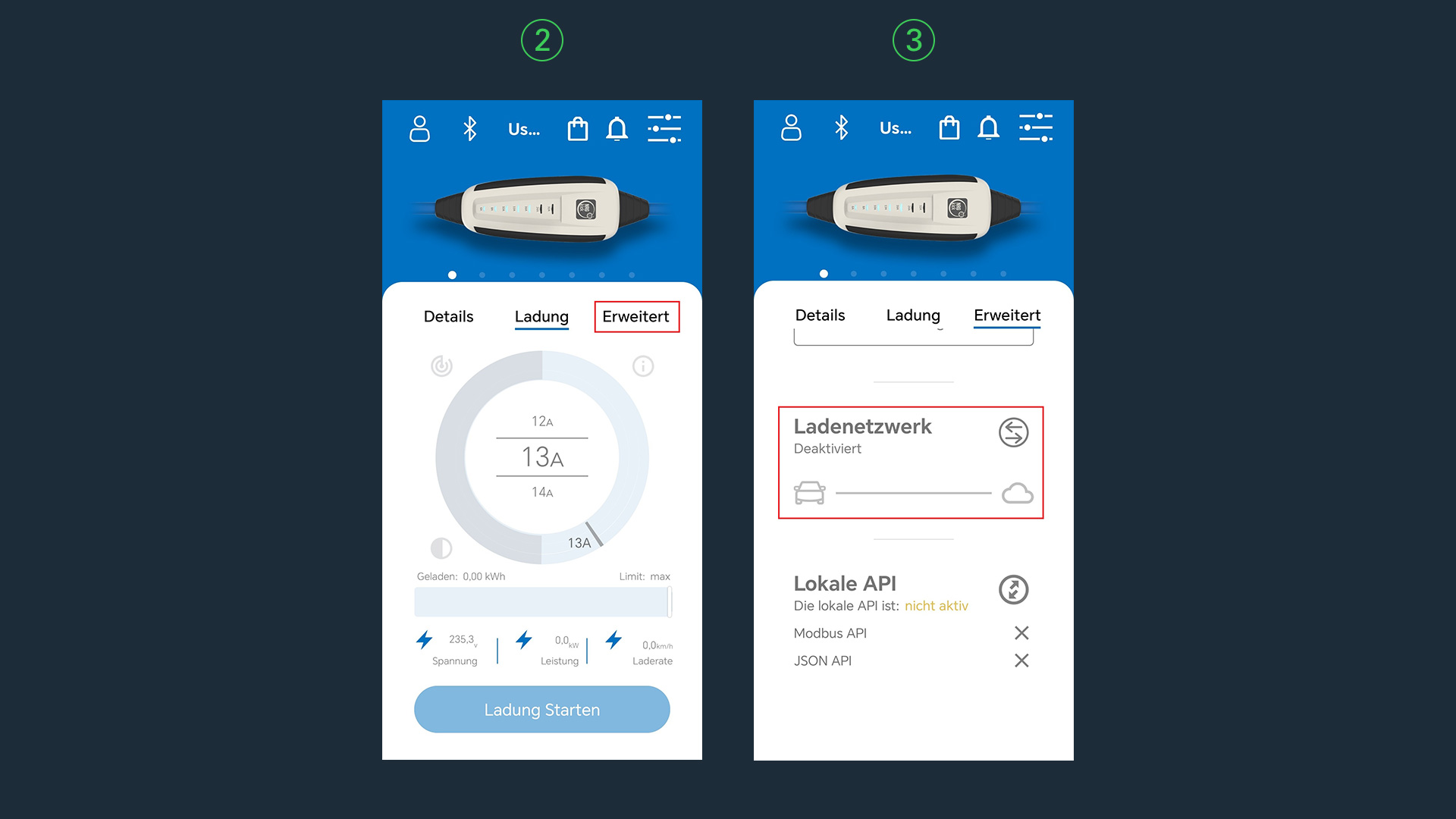
 Ladenetzwerk öffnen

1

Im Hauptmenü „Erweitert“ auswählen

Im Hauptmenü „Erweitert“ auswählen
2

Ladenetzwerk“ öffnen

Ladenetzwerk“ öffnen

Schritt 3:
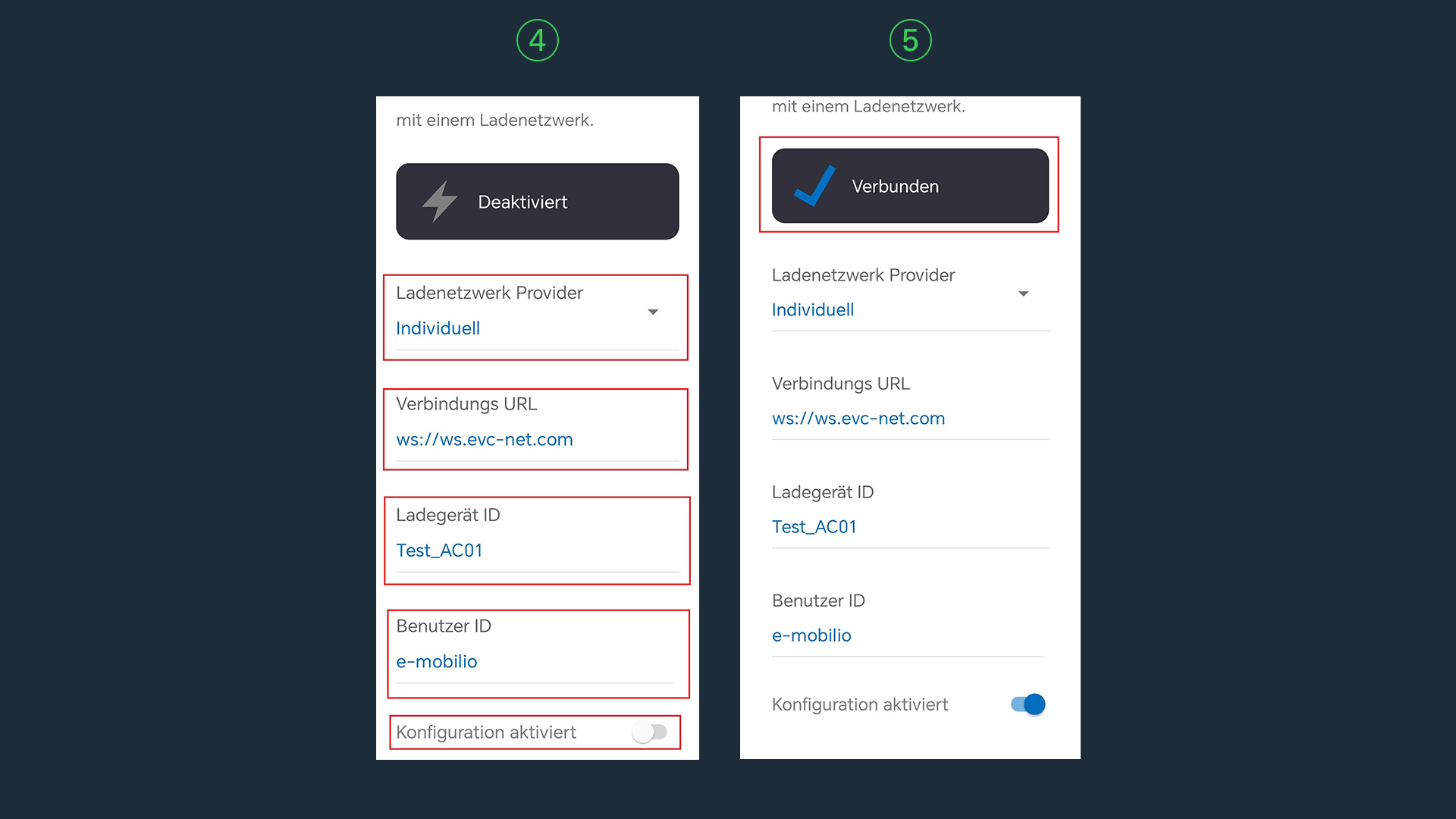
 e‑mobilio e-Abrechnungssystem konfigurieren

 Die Konfiguration ist jetzt abgeschlossen.

Nach Abschluss aller Einstellungen starten Sie Ihre Ladestation bitte neu und warten Sie den Verbindungsaufbau ab. Prüfen Sie den Verbindungsstatus Ihrer Ladestation im e-Mitarbeiterportal und führen Sie einen Test-Ladevorgang durch.


emobilio Helpdesk

Haben Sie Fragen zum
eAbrechnungssystem oder benötigen Hilfe bei der Konfiguration?
Wir helfen gerne weiter

e-mobilio Support
