Schneider EVlink Pro Ac: OCPP–Konfiguration mit dem e‑mobilio e‑Abrechnungssystem
Diese Anleitung enthält Schritte, für die ein weitergehender technischer Zugriff auf die Wallbox erforderlich ist, etwa das Öffnen von Geräteabdeckungen und das Arbeiten an der Verkabelung oder an sonstigen spannungsführenden Bauteilen. Achtung: Diese Schritte dürfen ausschließlich von einer qualifizierten Elektrofachkraft durchgeführt werden. Führen Sie diese Schritte nicht selbst durch, sondern beauftragen Sie eine qualifizierte Elektrofachkraft.
Bitte beachten Sie den Warnhinweis am Seitenende >
Schritt-für-Schritt-Anleitung
OCPP-Konfiguration:
Schneider EVlink Pro Ac-Ladestation &
e-mobilio e-Abrechnungssystem
Voraussetzungen
- Die Ladestation ist ordnungsgemäß an die Stromversorgung angeschlossen.
- Die Ladestation ist mit dem Netzwerk verbunden (LTE, WLAN oder LAN). Ohne Verbindung beachten Sie bitte die Netzwerkkonfiguration der Schneider EVlink Pro AC.
- Die Kommunikations-ID von e-mobilio und e-Abrechnungssystem-URL liegen vor.
- Ein Smartphone oder Tablet mit Bluetooth-Funktion steht zur Verfügung.
Die App „eSetup für Elektriker“ ist auf dem Smartphone oder Tablet installiert.Die bei der Installation vom Installateur vergebene PIN der Ladestation ist bekannt. Falls diese nicht bekannt ist, siehe Abschnitt „PIN zurücksetzen“ - Sie befinden sich mit Ihrem Smartphone oder Tablet in der Nähe der Schneider-Ladestation, damit die Verbindung über Bluetooth hergestellt werden kann.
Schritt 1:
Verbindung zur Ladestation und zur
eSetup-App
-
Begeben Sie sich in die Nähe der Ladestation, da die Kommunikation zwischen Smartphone und
Ladestation über Bluetooth erfolgt. -
Öffnen Sie die App „eSetup für Elektriker“ auf Ihrem Smartphone oder Tablet.
-
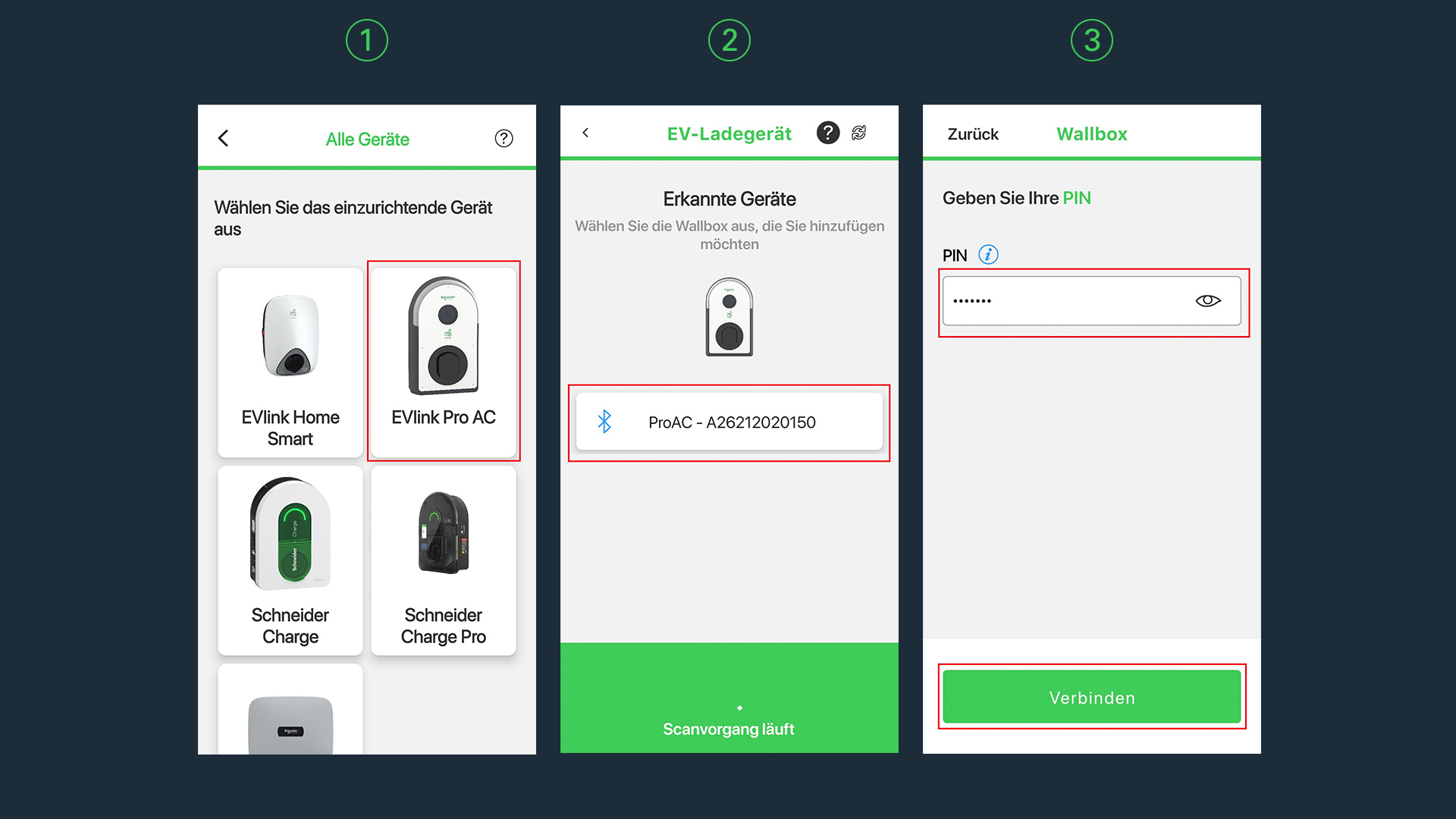
Wählen Sie die passende Schneider-Ladestation aus der Geräteliste aus (Abb.1).
-
Verbinden Sie sich über Bluetooth mit der Ladestation (Abb. 2).
-
Geben Sie die Installateur-PIN ein und melden Sie sich an der Ladestation an (Abb. 3).
Hinweis
Wird die Ladestation nicht gefunden, starten Sie sie über die entsprechende Sicherung neu. Warten Sie, bis die Statusanzeige grün leuchtet, und versuchen Sie erneut, die Bluetooth-Verbindung herzustellen. Prüfen Sie außerdem, ob Bluetooth aktiviert ist und Sie sich in der Nähe der Ladestation befinden.
Schritt 2:
OCPP-Konfiguration einrichten
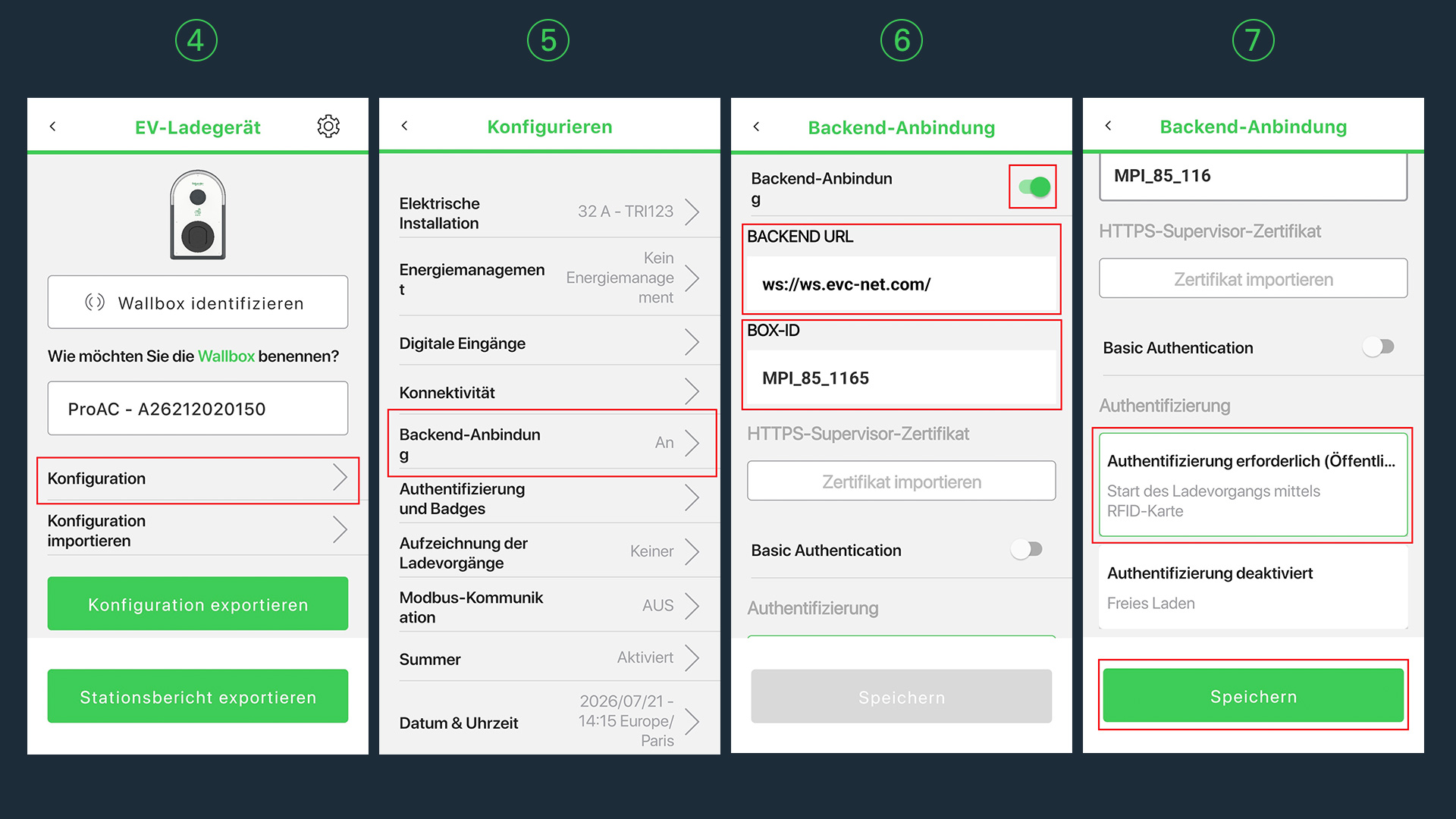
- Wählen Sie im Hauptmenü der App den Menüpunkt „Konfiguration“ aus (Abb. 4).
- Navigieren Sie anschließend zu „Backend-Anbindung“ (Abb. 5).
-
Aktivieren Sie die Option „Backend-Anbindung“ (Abb. 6).
-
Tragen Sie bei „Backend-URL“ die passende Adresse entsprechend der verwendeten Internetverbindung ein (Abb. 6):• Bei LAN- oder WLAN-Verbindung: ws://ws.evc-net.com/• Bei LTE-Verbindung: ws://ws-private.evc-net.com/
- Geben Sie unter „BOX-ID“ die Kommunikations-ID von e-mobilio ein (Abb. 6).
- Aktivieren Sie die Option „Authentifizierung erforderlich“ (Abb. 7).
-
Speichern Sie die vorgenommenen Einstellungen (Abb. 7).
-
Die Ladestation fordert anschließend einen Neustart an.
-
Warten Sie, bis die Ladestation neu gestartet ist und dauerhaft grün leuchtet.
Hinweis
Erst nach dem erfolgreichen Neustart werden die OCPP-Einstellungen übernommen und die Verbindung zum Backend hergestellt. Warten Sie daher, bis die Ladestation wieder vollständig betriebsbereit ist, bevor Sie mit dem nächsten Schritt fortfahren. Die Herstellung der Verbindung zum Backend kann einige Minuten dauern. Während dieser Zeit kann die Ladestation bereits betriebsbereit sein, obwohl die Backend-Verbindung noch aufgebaut wird.
Schritt 3:
Überprüfen der OCPP-Verbindung
- Verbinden Sie sich erneut mit der Wallbox und melden Sie sich an.
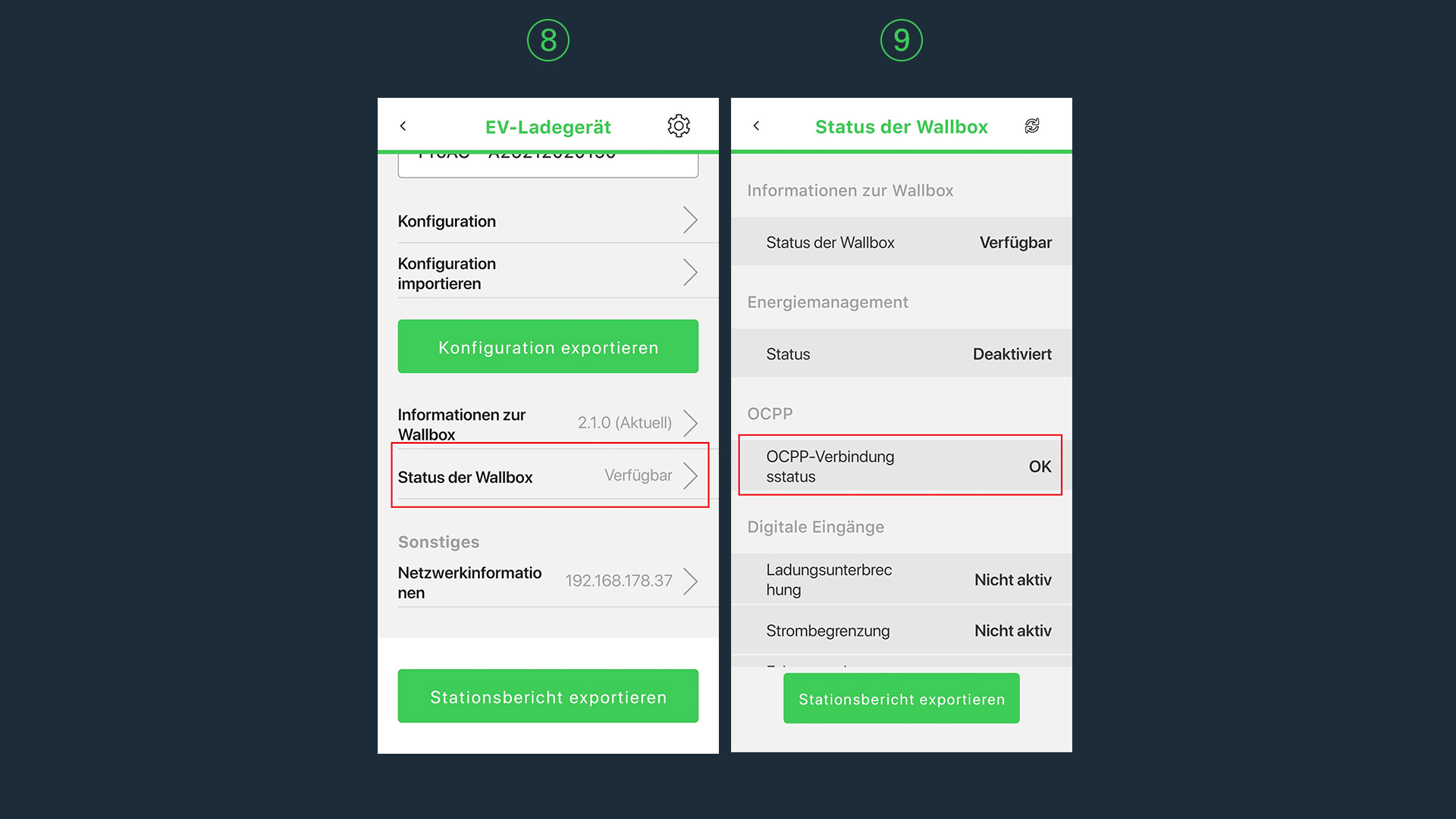
- Scrollen Sie nach unten bis „Status der Wallbox“ und wählen Sie diesen aus (Abb. 8).
- Prüfen Sie den Eintrag „OCPP-Verbindungsstatus“. Es sollte „OK“ angezeigt werden (Abb. 9).
- Falls dies nicht der Fall ist, gehen Sie die Konfiguration nochmals durch.
-
Prüfen Sie alternativ die Netzwerkverbindung der Wallbox. Eine fehlerhafte oder unterbrochene Verbindung kann die OCPP-Kommunikation stören.
Bei Bedarf: PIN zurücksetzen
Achtung
Die folgenden Arbeiten dürfen ausschließlich durch eine qualifizierte Elektrofachkraft und unter Beachtung der gültigen Sicherheitsvorschriften durchgeführt werden.
-
Die Elektrofachkraft schaltet die Stromversorgung der Ladestation aus.
-
Die Elektrofachkraft entfernt die Frontabdeckungen der Ladestation. Informationen hierzu finden sich in der Bedienungsanleitung der Schneider-Ladestation.
-
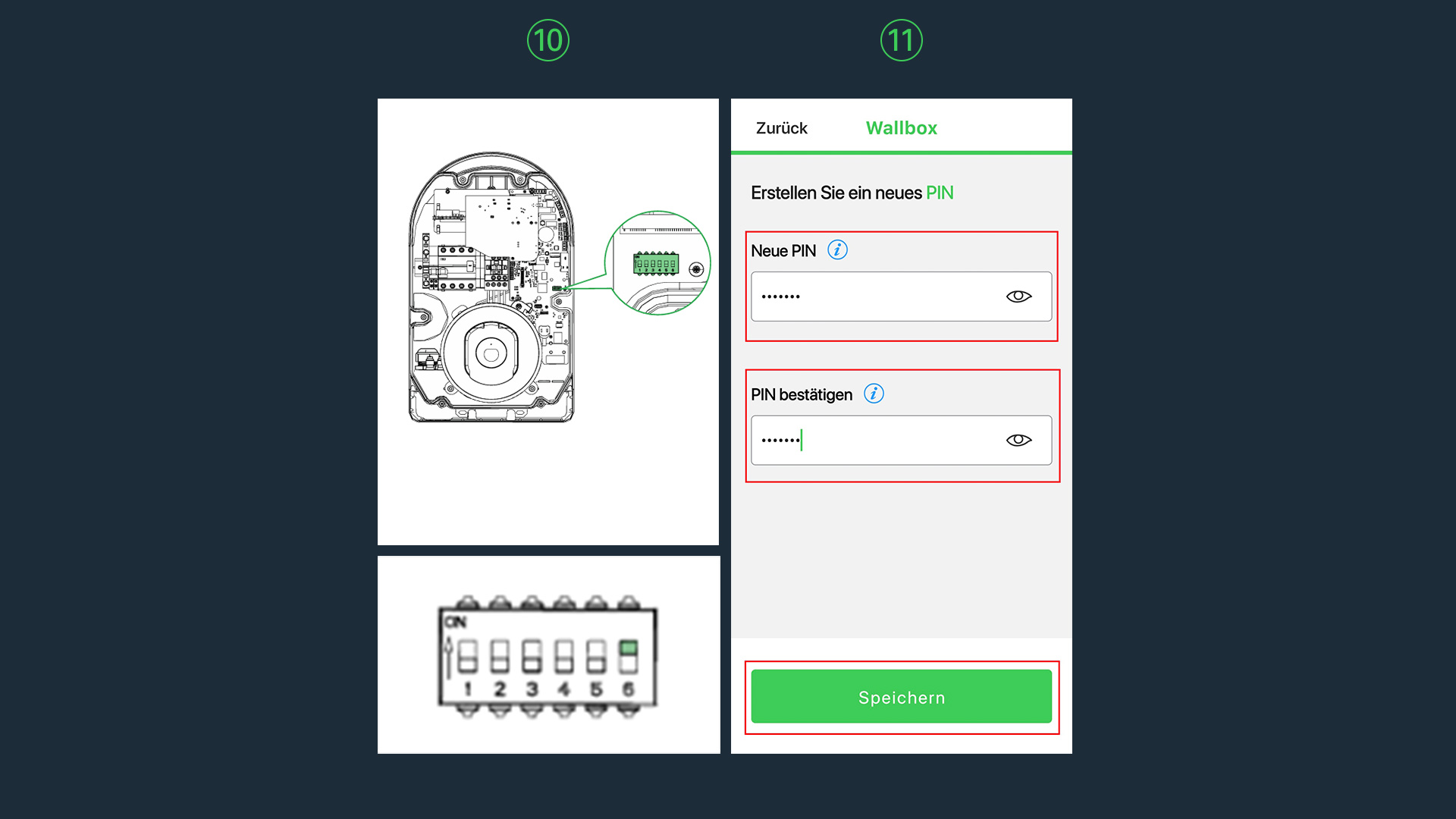
Auf der Hauptplatine lokalisiert die Elektrofachkraft den DIP-Schalterblock mit 6 Schaltern.
-
Die Elektrofachkraft stellt DIP-Schalter 6 auf die Position „ON“.
-
Anschließend schaltet die Elektrofachkraft die Stromversorgung der Ladestation wieder ein.
-
Nach dem vollständigen Hochfahren der Ladestation stellt die Elektrofachkraft über die App „eSetup für Elektriker“ eine Verbindung zur Ladestation her (siehe Schritt 1: Verbindung zur Ladestation und zur eSetup-App herstellen).
-
In der App wird die Elektrofachkraft aufgefordert, eine neue Installateur-PIN zu vergeben.
-
Die Elektrofachkraft gibt die gewünschte PIN ein und speichert diese.
-
Die Elektrofachkraft schaltet die Stromversorgung der Ladestation erneut aus.
-
Die Elektrofachkraft stellt den DIP-Schalter 6 wieder auf die Position „OFF“.
-
Die Elektrofachkraft montiert die Frontabdeckungen wieder ordnungsgemäß.
-
Die Elektrofachkraft schaltet die Stromversorgung der Ladestation erneut ein.
-
Warten, bis die Ladestation vollständig hochgefahren ist und die Statusanzeige wieder
dauerhaft grün leuchtet.
Hinweis
Nach dem erfolgreichen Zurücksetzen der PIN können Sie die OCPP-Konfiguration durchführen. Beginnen Sie hierzu erneut mit Schritt 1: Verbindung zur Ladestation und zur eSetup-App herstellen.
Die Konfiguration ist jetzt abgeschlossen.
Warnhinweis für die technische Konfiguration und Softwarekonfiguration Ihrer Wallbox
Diese Anleitung beschreibt die softwareseitige Konfiguration und technische Anbindung der Wallbox an das Abrechnungssystem von e-mobilio. Diese Anleitung setzt voraus, dass die Wallbox bereits ordnungsgemäß installiert und grundsätzlich betriebsbereit ist.
Die Konfiguration erfolgt zunächst über die in dieser Anleitung genannte Software bzw. Bedienoberfläche (z. B. App, Web-Portal, Display).
Daneben enthält diese Anleitung auch Schritte, für die ein weitergehender technischer Zugriff auf die Wallbox erforderlich ist, etwa das Öffnen von Geräteabdeckungen und das Arbeiten an der Verkabelung oder an sonstigen spannungsführenden Bauteilen. Achtung: Diese Schritte dürfen ausschließlich von einer qualifizierten Elektrofachkraft durchgeführt werden. Führen Sie diese Schritte nicht selbst durch, sondern beauftragen Sie eine qualifizierte Elektrofachkraft. Welche einzelnen Schritte dieser Anleitung einen solchen Zugriff auf die Wallbox erfordern, ist der jeweiligen Schrittbeschreibung zu entnehmen.
Sie sowie die von Ihnen beauftragte Elektrofachkraft haben stets vorrangig die Sicherheits-, Bedienungs- und Installationshinweise des Wallbox-Herstellers, insbesondere die dort beschriebenen elektrotechnischen Sicherheitsregeln, zu beachten.
Weicht ein Schritt in dieser Anleitung im Einzelfall von den Vorgaben des Herstellers ab, sind Sie sich über die sichere Durchführung nicht sicher, oder verfügen Sie nicht über die zur Durchführung eines Schritts erforderliche fachliche Qualifikation, brechen Sie die Konfiguration ab. Wenden Sie sich in diesem Fall an eine qualifizierte Elektrofachkraft, den Hersteller-Support oder unseren Support.
e-mobilio haftet nicht für Schäden, die dadurch entstehen, dass von dieser Anleitung abgewichen wird, die Hinweise nicht berücksichtigt werden oder die Durchführung durch eine hierfür nicht qualifizierte Person erfolgt. Dieser Haftungsausschluss gilt nicht, soweit ein vorsätzliches oder grob fahrlässiges Verhalten von e-mobilio zugrunde liegt. Dieser Haftungsausschluss gilt ebenfalls nicht bei einfacher Fahrlässigkeit, sofern Leben, Körper oder Gesundheit oder eine wesentliche Vertragspflicht (d. h. eine Pflicht, deren Erfüllung die ordnungsgemäße Durchführung des Vertrags überhaupt erst ermöglicht und auf deren Einhaltung regelmäßig vertraut werden darf) verletzt wird; im Fall einer Verletzung wesentliche Vertragspflichten ist die Haftung von e-mobilio auf den bei Vertragsschluss vorhersehbaren und vertragstypischen Schaden begrenzt. Zwingende gesetzliche Haftungsvorschriften, insbesondere das Produkthaftungsgesetz, bleiben unberührt.
e‑mobilio Helpdesk
Haben Sie Fragen zum
e‑Abrechnungssystem oder benötigen Hilfe bei der Konfiguration?
Wir helfen gerne weiter