Peblar: OCPP–Konfiguration mit dem e‑mobilio e‑Abrechnungssystem

Warnhinweis für die Softwarekonfiguration Ihrer Wallbox
Diese Anleitung beschreibt die softwareseitige Konfiguration und technische Anbindung der Wallbox an das Abrechnungssystem von e-mobilio. Diese Anleitung umfasst keine Installation der Wallbox und keine Arbeiten an der Verkabelung oder an sonstigen spannungsführenden Bauteilen. Öffnen Sie die Wallbox nicht und nehmen Sie keine Veränderungen an elektrischen Anschlüssen oder internen Komponenten vor. Dies ist für die hier beschriebene Konfiguration nicht erforderlich und darf ausschließlich durch eine qualifizierte Elektrofachkraft bzw. nach den Vorgaben des Wallbox-Herstellers erfolgen.
Schritt-für-Schritt-Anleitung
OCPP-Konfiguration:
Peblar-Ladestation & e-mobilio
e-Abrechnungssystem
Voraussetzungen
-
Die Ladestation ist am Strom angeschlossen.
-
Die Ladestation ist mit dem Internet verbunden.
-
Ggf. liegt ein Account beim Ladestation-Hersteller vor.
Schritt 1:
Verbindung zum WLAN-Hotspot
-
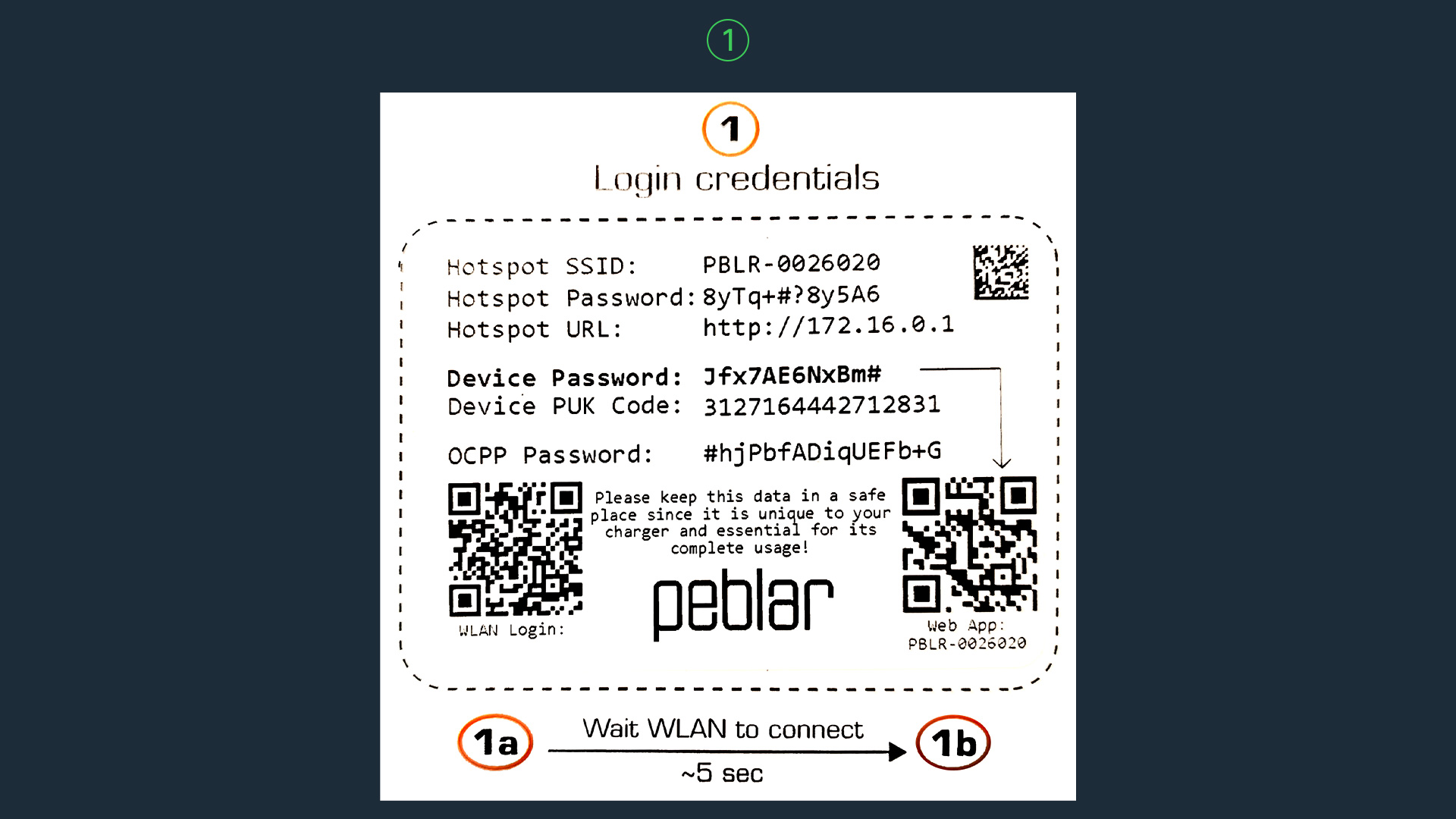
Verbinden Sie sich mit dem WLAN-Hotspot der Ladestation, um direkt auf die Weboberfläche für die Inbetriebnahme zugreifen zu können.
Der Hotspot ist nach dem Einschalten standardmäßig 15 Minuten lang aktiv.
Die Zugangsdaten befinden sich auf dem Aufkleber in der Schnellstartanleitung.
Hinweis
Bei Verbindungsproblemen die Ladestation neu starten oder alternatives Endgerät verwenden.
Schritt 2:
Netzwerkschnittstelle konfigurieren
-
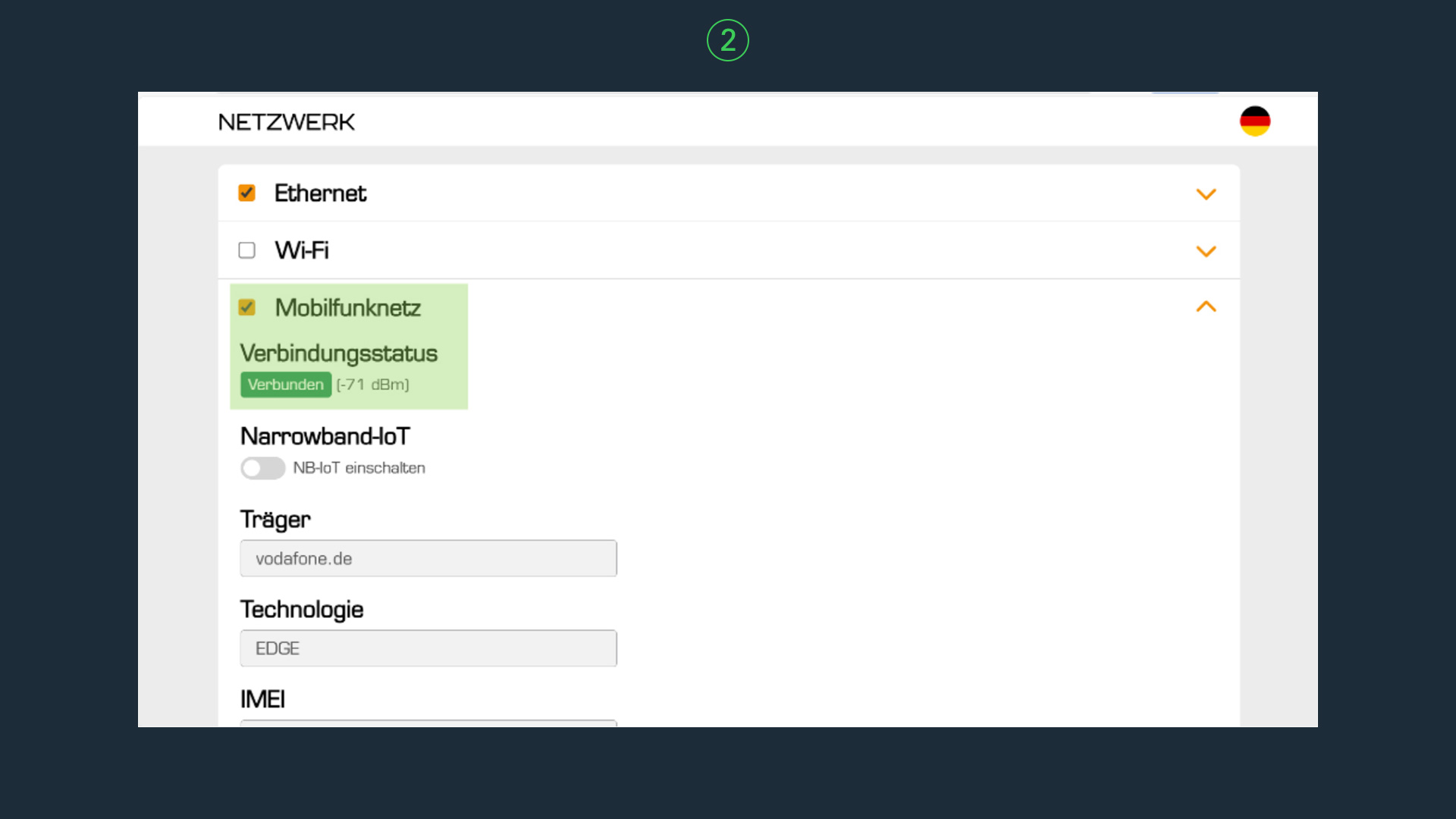
Richten Sie nun Ihre Internetverbindung über Ethernet, Wi-Fi oder Mobilfunknetz ein.
Den Status der Verbindung können Sie anschließend über das Label bei „Verbindungsstatus“ einsehen.
Hinweis
Stellen Sie vor dem Fortfahren sicher, dass bei der ausgewählten Verbindungsart eine aktive Netzwerkverbindung besteht.
Schritt 3:
Firmware-Update
-
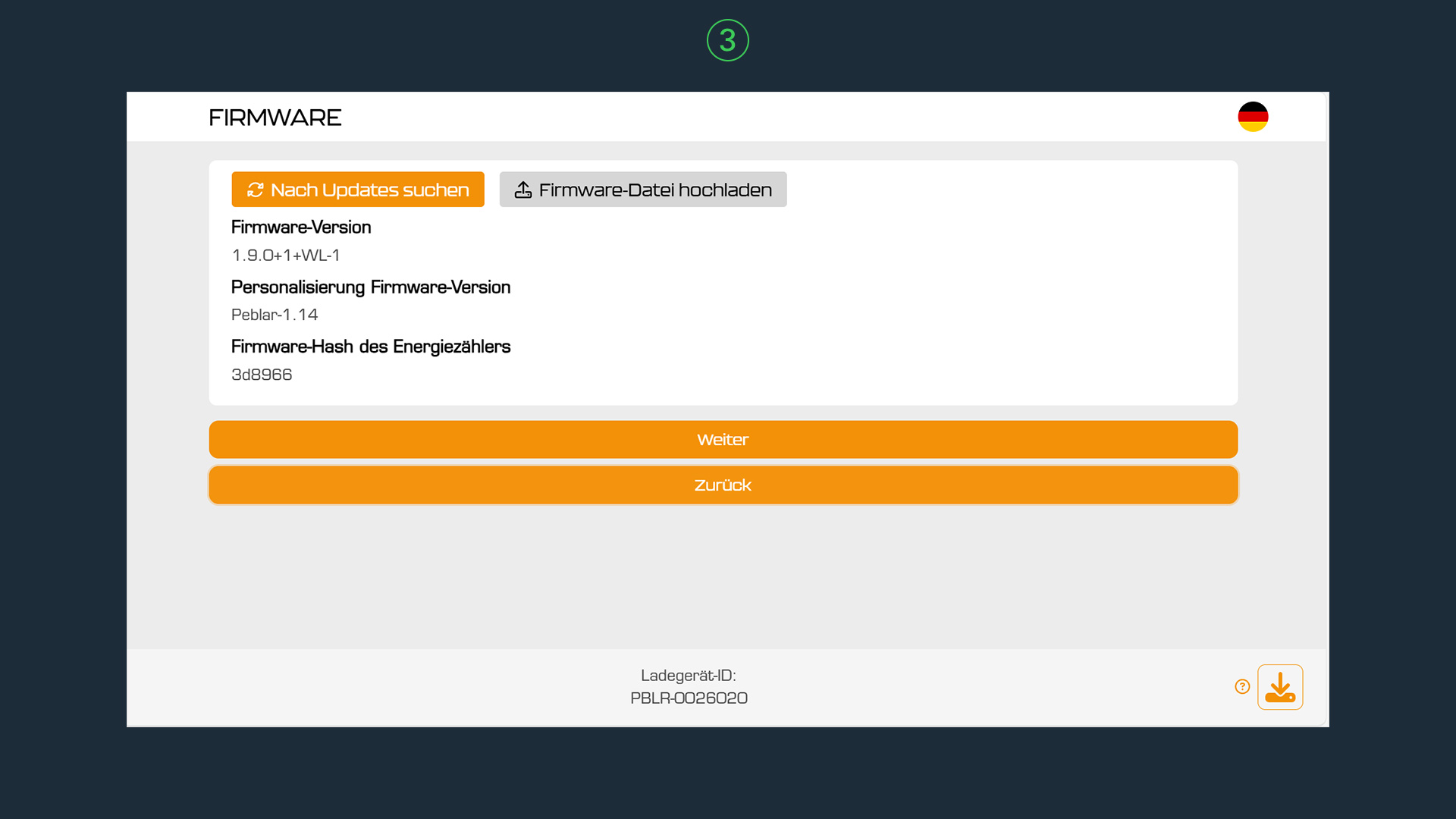
Nach erfolgreicher Netzwerkverbindung die Firmware prüfen und ggf. aktualisieren.Updates können direkt über die Weboberfläche oder manuell eingespielt werden.• Manuell nach Updates suchen oder• Ein Update-Paket hochladen, sofern eine Update-Datei vorliegtVerfügbare Update-Dateien finden Sie unter: peblar.com/downloads
Hinweis
Vor weiterer Konfiguration immer den aktuellsten Firmwarestand herstellen.
Schritt 4:
Grundkonfiguration der Ladestation
-
Passen Sie die Konfiguration so an, dass sie für Ihren Anwendungsfall und die örtlichen Gegebenheiten geeignet ist.
-
Statisches Lastmanagement (optional)
Hier können Sie bei Bedarf ein statisches Lastmanagement einrichten. Nehmen Sie diese Einstellung entsprechend Ihren Anforderungen und den örtlichen Gegebenheiten vor. -
Dynamisches Lastmanagement (optional)
Bei Bedarf kann ein dynamisches Lastmanagement eingerichtet werden. Passen Sie die Einstellungen entsprechend Ihren Anforderungen und den örtlichen -Gegebenheiten an. -
PV-Überschussladen (optional)
Bei vorhandener PV-Anlage kann das Überschussladen aktiviert werden. Nehmen Sie die Konfiguration entsprechend Ihren Anforderungen und den örtlichen Gegebenheiten vor. -
Haushaltsgrenze (nur für Belgien)
Dieser Schritt ist ausschließlich für Installationen in Belgien relevant. In allen anderen Ländern kann dieser Punkt übersprungen werden.
Schritt 5:
Anbindung konfigurieren
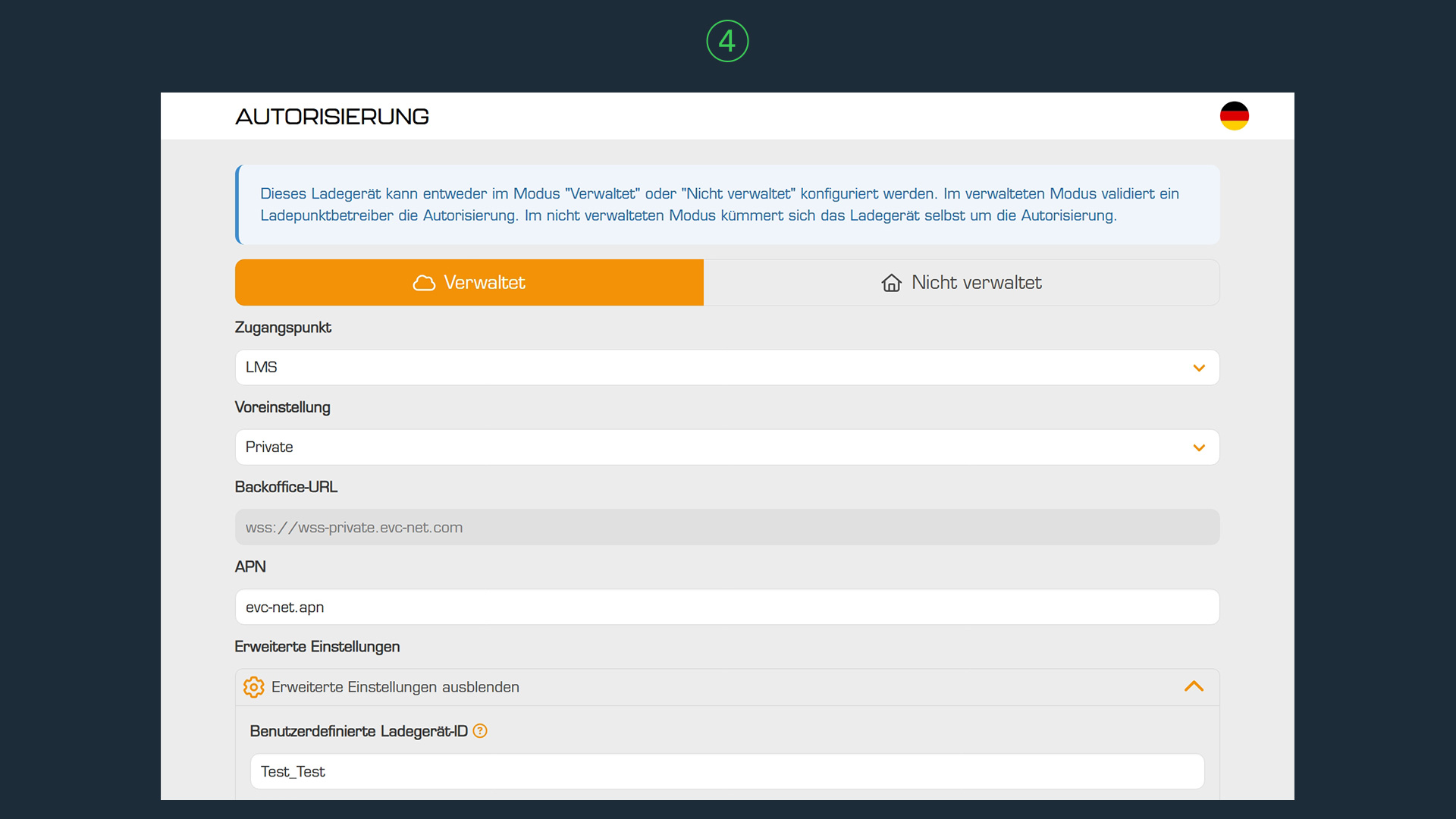
- Konfiguration der Kommunikation zum e-Abrechnungssystem:
• Menü „Verwaltet“ öffnen
• „Zugangspunkt“: LMS auswählen
• „Voreinstellung“ (privat / öffentlich) festlegen• „Erweiterte Einstellungen“ öffnen• „Benutzerdefinierte Ladegerät-ID“ eintragenDiese Ladegerät-ID wurde Ihnen von uns zur Verfügung gestellt. Nach dem Speichern wird die Verbindung zum e-Abrechnungssystem automatisch aufgebaut.
Schritt 6:
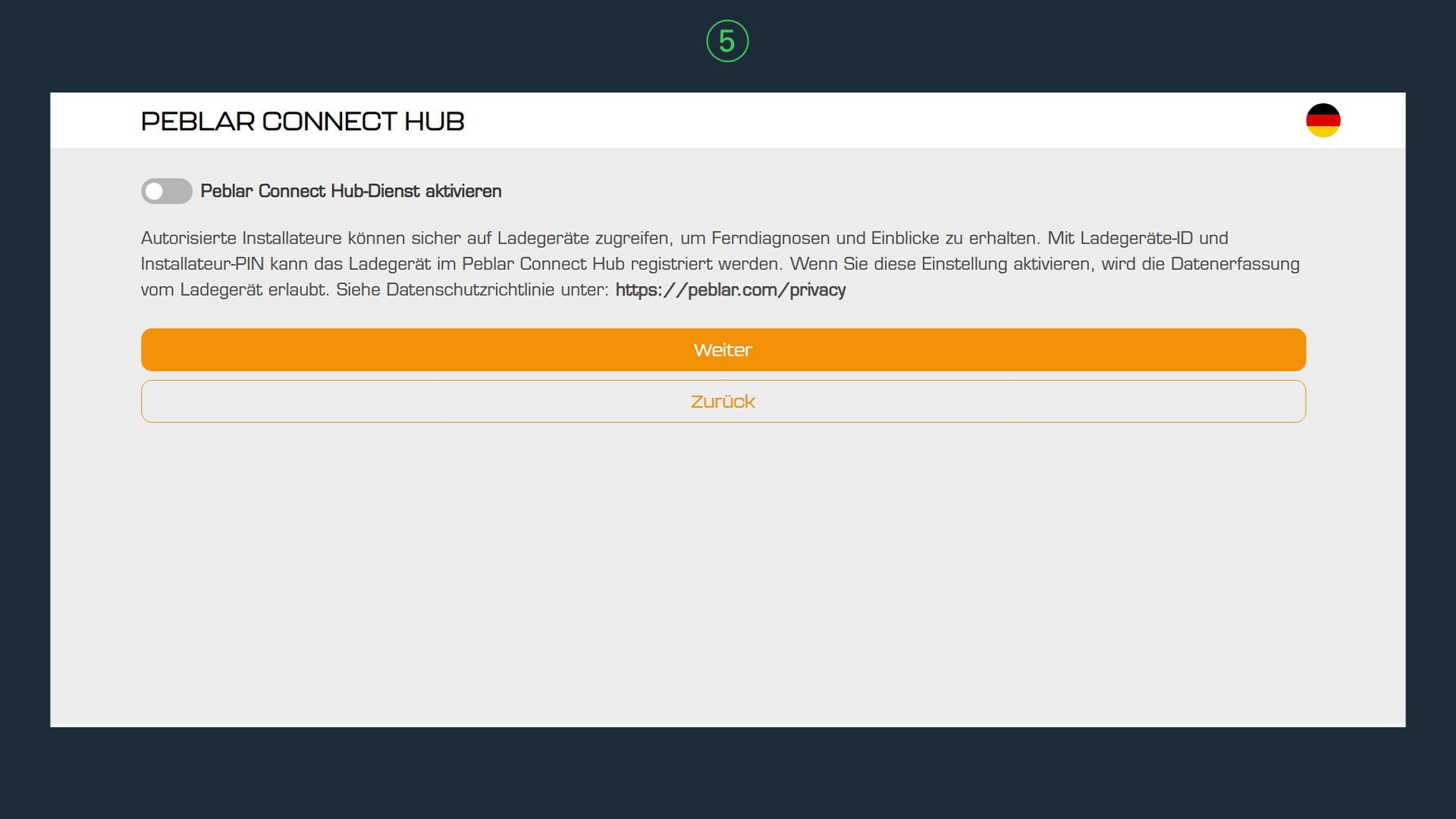
Peblar Connect Hub (optional)
-
Diese Funktion je nach Systemanforderung aktivieren oder deaktivieren.
Schritt 7:
Konfiguration prüfen und System neu starten
-
Alle Einstellungen abschließend überprüfen.
Anschließend Installation beenden.
Die Ladestation führt automatisch einen Neustart durch
Hinweis
Sobald diese Angaben gespeichert sind, verbindet sich Ihre Ladestation automatisch mit dem
e-mobilio e-Abrechnungssystem.
Schritt 8:
Backend-Konfiguration zurücksetzen und neu durchführen
-
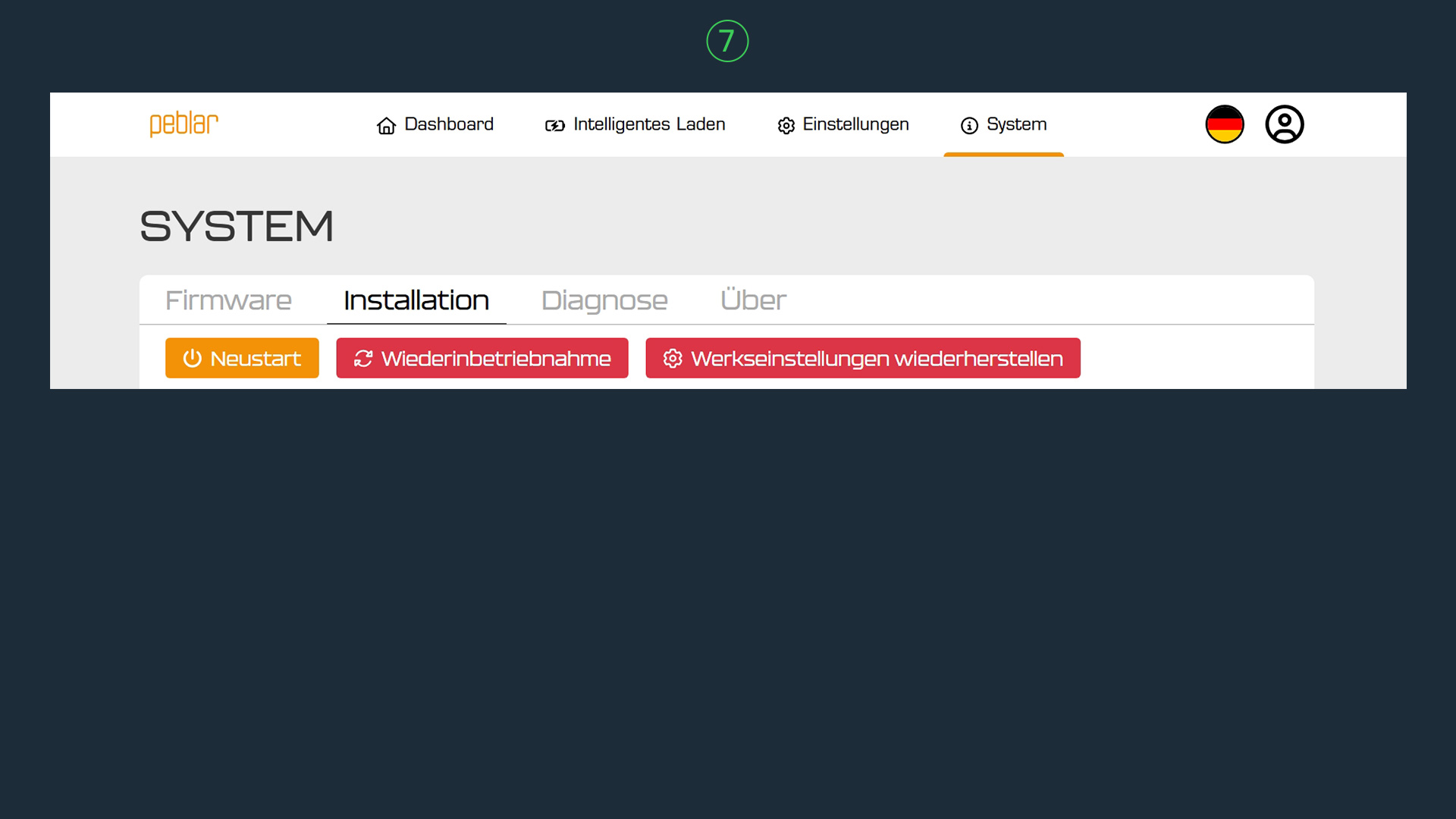
Soll die Backend-Anbindung geändert oder neu eingerichtet werden, ist ein Reset der Installation erforderlich:
1. Öffnen Sie die Weboberfläche der Ladestation
2. Menü „System“ aufrufen
3. Unterpunkt „Installation“ auswählen
4. „Werkseinstellungen“ wiederherstellen
Nach dem Reset ist eine vollständige Neukonfiguration erforderlich.
Die Konfiguration ist jetzt abgeschlossen.
Warnhinweis für die Softwarekonfiguration
Ihrer Wallbox
Diese Anleitung beschreibt die softwareseitige Konfiguration und technische Anbindung der Wallbox an das Abrechnungssystem von e-mobilio. Diese Anleitung setzt voraus, dass die Wallbox bereits ordnungsgemäß installiert und grundsätzlich betriebsbereit ist.
Die Konfiguration erfolgt ausschließlich über die in dieser Anleitung genannte Software bzw. Bedienoberfläche (z. B. App, Web-Portal, Display).
Diese Anleitung umfasst keine Installation der Wallbox und keine Arbeiten an der Verkabelung oder an sonstigen spannungsführenden Bauteilen. Öffnen Sie die Wallbox nicht und nehmen Sie keine Veränderungen an elektrischen Anschlüssen oder internen Komponenten vor. Dies ist für die hier beschriebene Konfiguration nicht erforderlich und darf ausschließlich durch eine qualifizierte Elektrofachkraft bzw. nach den Vorgaben des Wallbox-Herstellers erfolgen.
Beachten Sie stets vorrangig die Sicherheits-, Bedienungs- und Installationshinweise des Wallbox-Herstellers, insbesondere die dort beschriebenen elektrotechnischen Sicherheitsregeln.
Weicht ein Schritt in dieser Anleitung im Einzelfall von den Vorgaben des Herstellers ab, setzt er einen Eingriff in die elektrische Installation voraus oder sind Sie sich über die sichere Durchführung nicht sicher, brechen Sie die Konfiguration ab. Wenden Sie sich in diesem Fall an eine qualifizierte Elektrofachkraft, den Hersteller-Support oder unseren Support.
e-mobilio haftet nicht für Schäden, die dadurch entstehen, dass von dieser Anleitung abgewichen wird oder die Hinweise nicht berücksichtigt werden. Dieser Haftungsausschluss gilt nicht, soweit ein vorsätzliches oder grob fahrlässiges Verhalten von e-mobilio zugrunde liegt. Dieser Haftungsausschluss gilt ebenfalls nicht bei einfacher Fahrlässigkeit, sofern Leben, Körper oder Gesundheit oder eine wesentliche Vertragspflicht (d. h. eine Pflicht, deren Erfüllung die ordnungsgemäße Durchführung des Vertrags überhaupt erst ermöglicht und auf deren Einhaltung regelmäßig vertraut werden darf) verletzt wird; im Fall einer Verletzung wesentliche Vertragspflichten ist die Haftung von e-mobilio auf den bei Vertragsschluss vorhersehbaren und vertragstypischen Schaden begrenzt. Zwingende gesetzliche Haftungsvorschriften, insbesondere das Produkthaftungsgesetz, bleiben unberührt.
e‑mobilio Helpdesk
Haben Sie Fragen zum
e‑Abrechnungssystem oder benötigen Hilfe bei der Konfiguration?
Wir helfen gerne weiter