KEBA P30: OCPP-Konfiguration mit dem e‑mobilio e‑Abrechnungssystem

KEBA P30
Schritt-für-Schritt-Anleitung
OCPP-Konfiguration:
KEBA P30-Ladestation & e-mobilio
e-Abrechnungssystem
Voraussetzungen
- Die Wallbox ist ordnungsgemäß an die Stromversorgung angeschlossen und eingeschaltet.
- Die IP-Adresse der Wallbox ist bekannt.
- Ein Endgerät (z. B. Laptop, Tablet oder Smartphone) ist verfügbar.
- Das Endgerät befindet sich im selben Netzwerk wie die Wallbox.
- Bei Verwendung eines Hotspots muss das Endgerät mit dem Hotspot verbunden sein.
- Die erforderlichen Konfigurationsdaten von e-mobilio liegen vor.
Schritt 1:
Öffnen des Konfigurationsmenüs
-
Öffnen Sie einen beliebigen Webbrowser auf Ihrem Endgerät.
-
Geben Sie die IP-Adresse der Wallbox in die Adresszeile des Browsers ein und bestätigen Sie die Eingabe mit Enter.
-
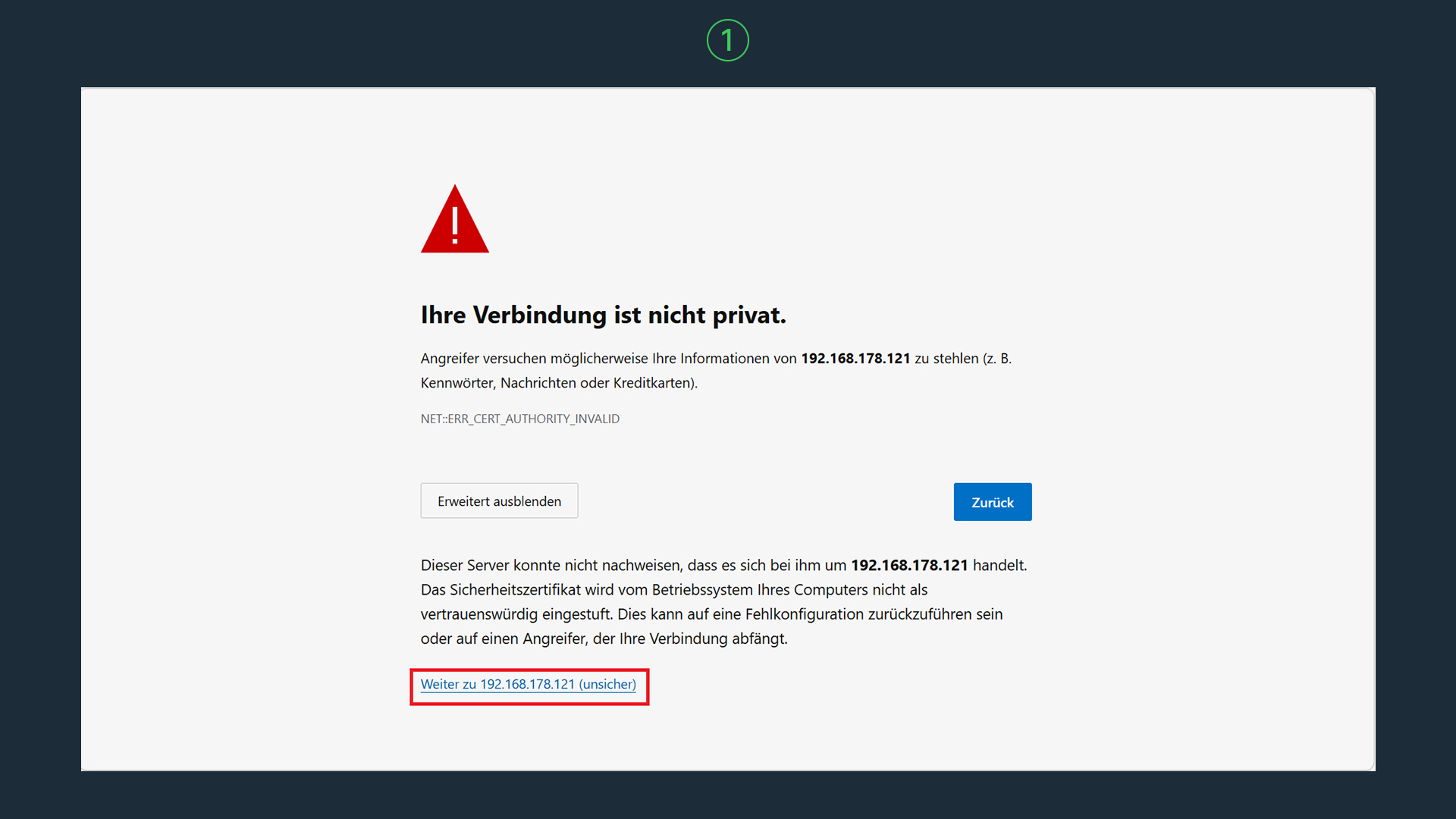
Falls die Meldung „Verbindung ist nicht privat“ oder eine ähnliche Zertifikatswarnung angezeigt wird:
• Klicken Sie auf „Erweitert“.
• Klicken Sie anschließend auf „Weiter zu [IP-Adresse] (unsicher)“.
• Die Weboberfläche bzw. das Konfigurationsmenü der Wallbox wird anschließend geöffnet.
Schritt 2:
LTE-Konfiguration
(nur bei Netzwerkeinbindung über Mobilfunk)
Voraussetzung
Die SIM-Karte ist in der Ladestation eingelegt.
• Informationen zum Einlegen der SIM-Karte finden Sie in der Bedienungsanleitung der KEBA P30.
-
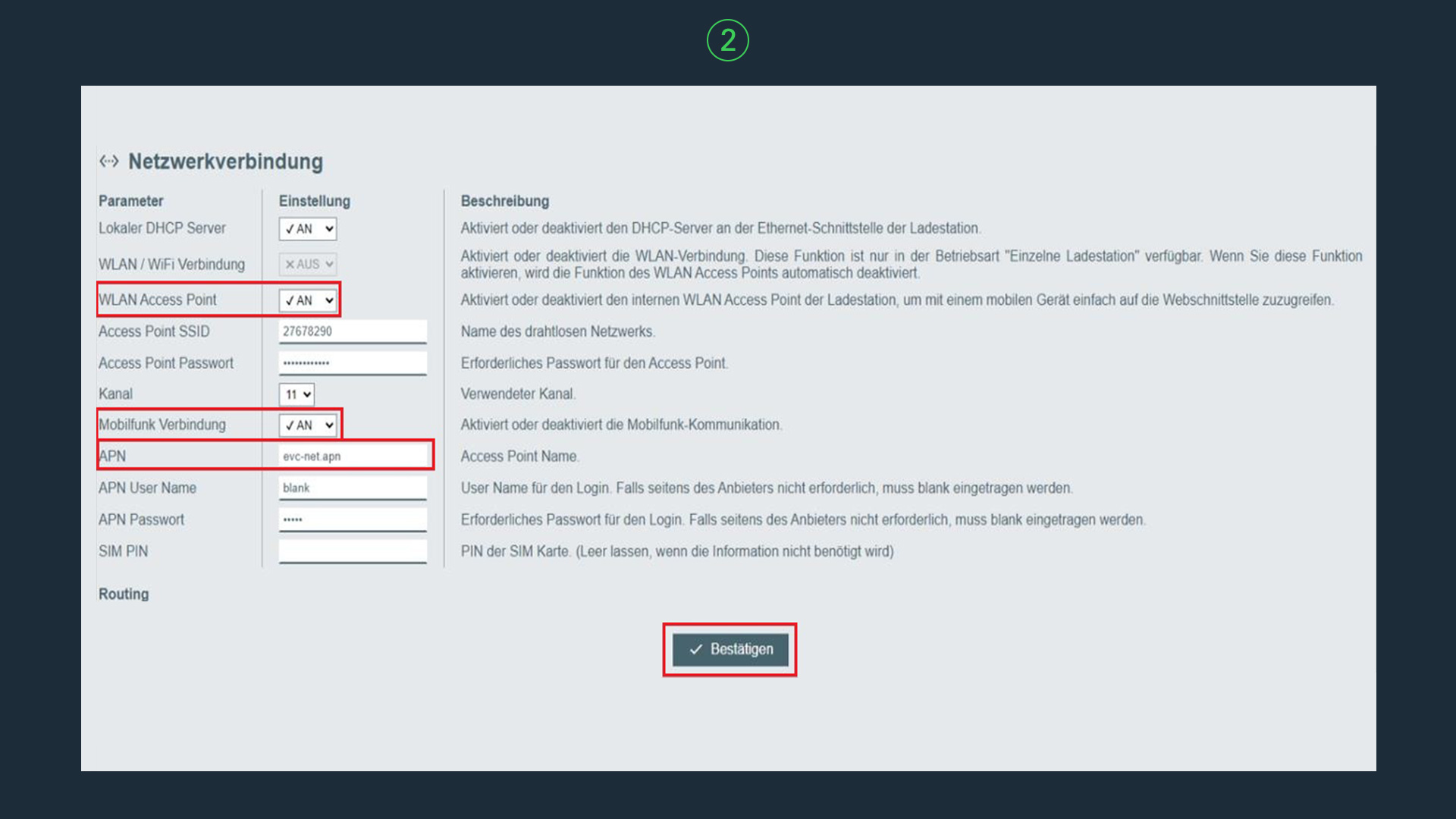
Öffnen Sie im Startbildschirm den Menüpunkt „Konfiguration“.
-
Wählen Sie „Netzwerkverbindung“ aus.
-
Wir empfehlen, bei einer reinen LTE-Verbindung den WLAN Access Point zu aktivieren, damit später weiterhin ein Zugriff auf die Ladestation über das Webinterface möglich ist. Schalten Sie hierzu den WLAN Access Point auf „Ein“.
-
Schalten Sie die Option „Mobilfunkverbindung“ auf „Ein“.
-
Tragen Sie bei „APN“ den Wert evc-net.apn ein.
-
Die Felder „APN-Benutzername“, „APN-Passwort“ und „SIM-PIN“ werden nicht benötigt und können unverändert bleiben.
-
Bestätigen Sie die Einstellungen.
-
Falls die Ladestation einen Neustart fordert, führen Sie diesen durch.
-
Warten Sie anschließend, bis die Ladestation vollständig hochgefahren ist.
Schritt 3:
OCPP-Konfiguration
-
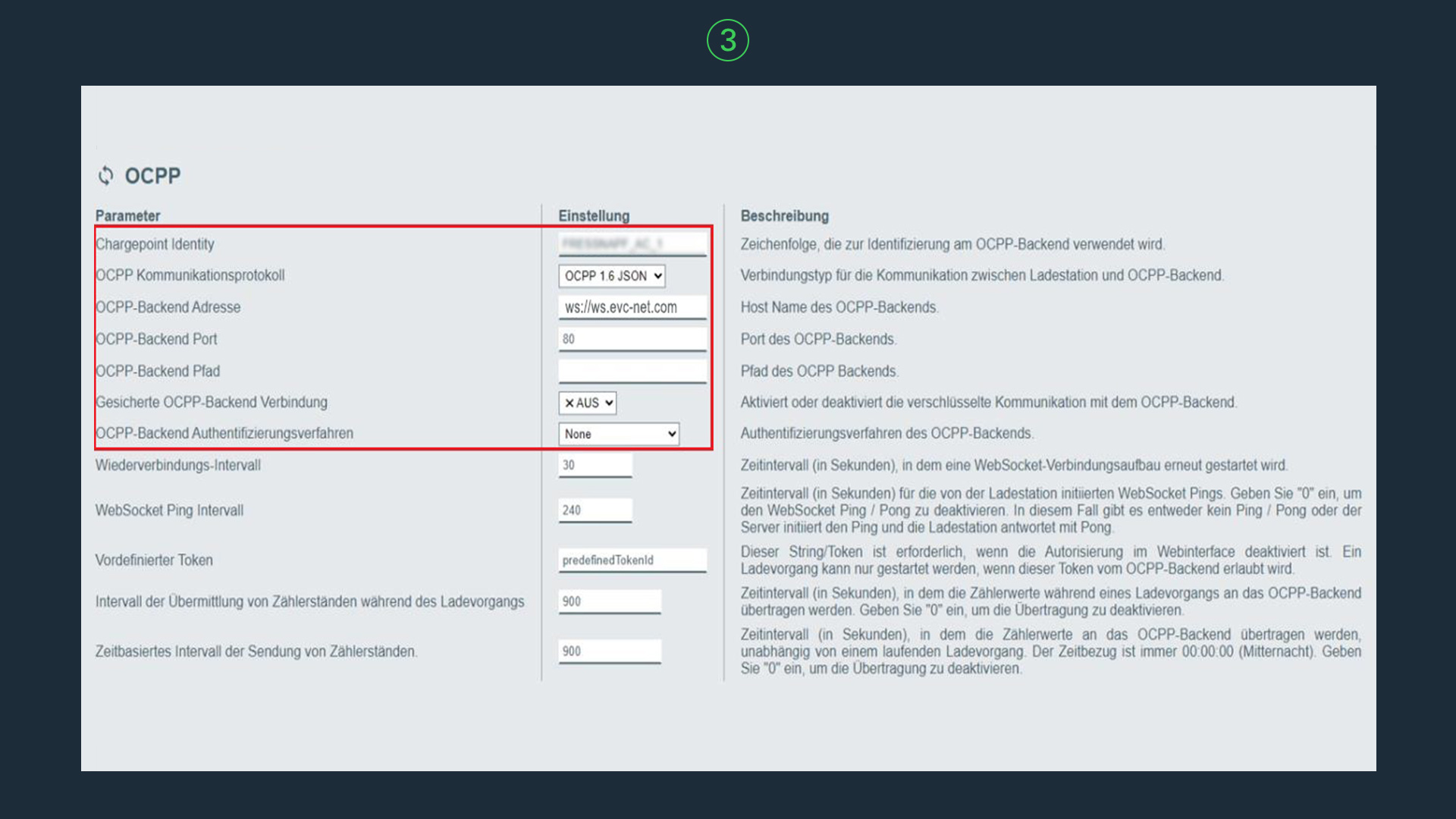
Wählen Sie im Menü „Konfiguration“ den Punkt „OCPP“ aus.
-
Tragen Sie bei „Charge Point Identity“ die von e-mobilio bereitgestellte Kommunikations-ID ein.
-
Wählen Sie bei „OCPP-Kommunikationsprotokoll“ den Wert „OCPP 1.6 JSON“ aus.
-
Tragen Sie bei „OCPP Backend Adresse“ die passende Adresse ein: Bei einer LAN- oder WLAN-Verbindung: ws.evc-net.com. Bei einer Mobilfunkverbindung (LTE): ws-private.evc-net.com
• Stellen Sie den „OCPP Backend Port“ auf 80 ein.
• Stellen Sie „Gesicherte OCPP-Verbindung“ auf „Aus“.
• Stellen Sie bei „OCPP Backend Authentifizierungsverhalten“ den Wert „None“ ein. -
Bestätigen Sie die Einstellungen.
-
Die Ladestation fordert anschließend einen Neustart an. Führen Sie diesen durch.
-
Warten Sie, bis die Ladestation vollständig hochgefahren ist.
Schritt 4:
Verbindung zum e-mobilio
e-Abrechnungssystem prüfen
-
Nachdem die Ladestation vollständig hochgefahren ist, melden Sie sich erneut auf der Weboberfläche an.
-
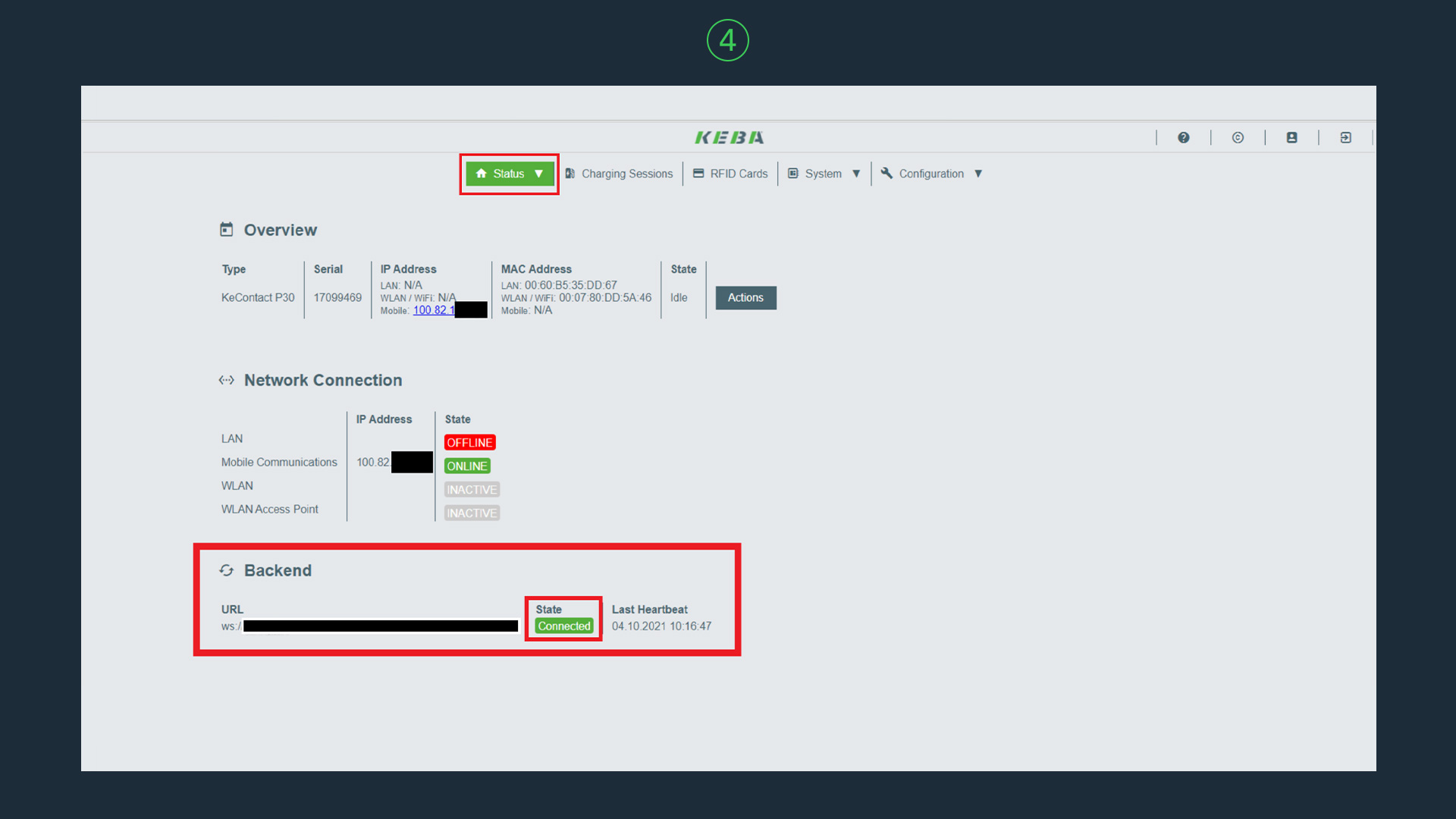
Navigieren Sie zum Menüpunkt „Status“.
-
Prüfen Sie dort den Status der Verbindung zum e-mobilio e-Abrechnungssystem.
-
Die Verbindung wurde erfolgreich hergestellt, wenn der Status „Verbunden“ angezeigt wird.
-
Wird kein Verbindungsstatus angezeigt oder steht der Status auf „Nicht verbunden“, überprüfen Sie die vorgenommenen Einstellungen aus den vorherigen Schritten.
-
Falls alle Einstellungen korrekt sind und weiterhin keine Verbindung hergestellt werden kann, wenden Sie sich bitte an den e-mobilio Support.
Die Konfiguration ist jetzt abgeschlossen.
Nach Abschluss aller Einstellungen starten Sie Ihre Ladestation bitte neu und warten Sie den Verbindungsaufbau ab. Prüfen Sie den Verbindungsstatus Ihrer Ladestation im e-Mitarbeiterportal und führen Sie einen Test-Ladevorgang durch.
Themen:
KEBA
e‑mobilio Helpdesk
Haben Sie Fragen zum
e‑Abrechnungssystem oder benötigen Hilfe bei der Konfiguration?
Wir helfen gerne weiter