Warnhinweis für die Softwarekonfiguration Ihrer Wallbox
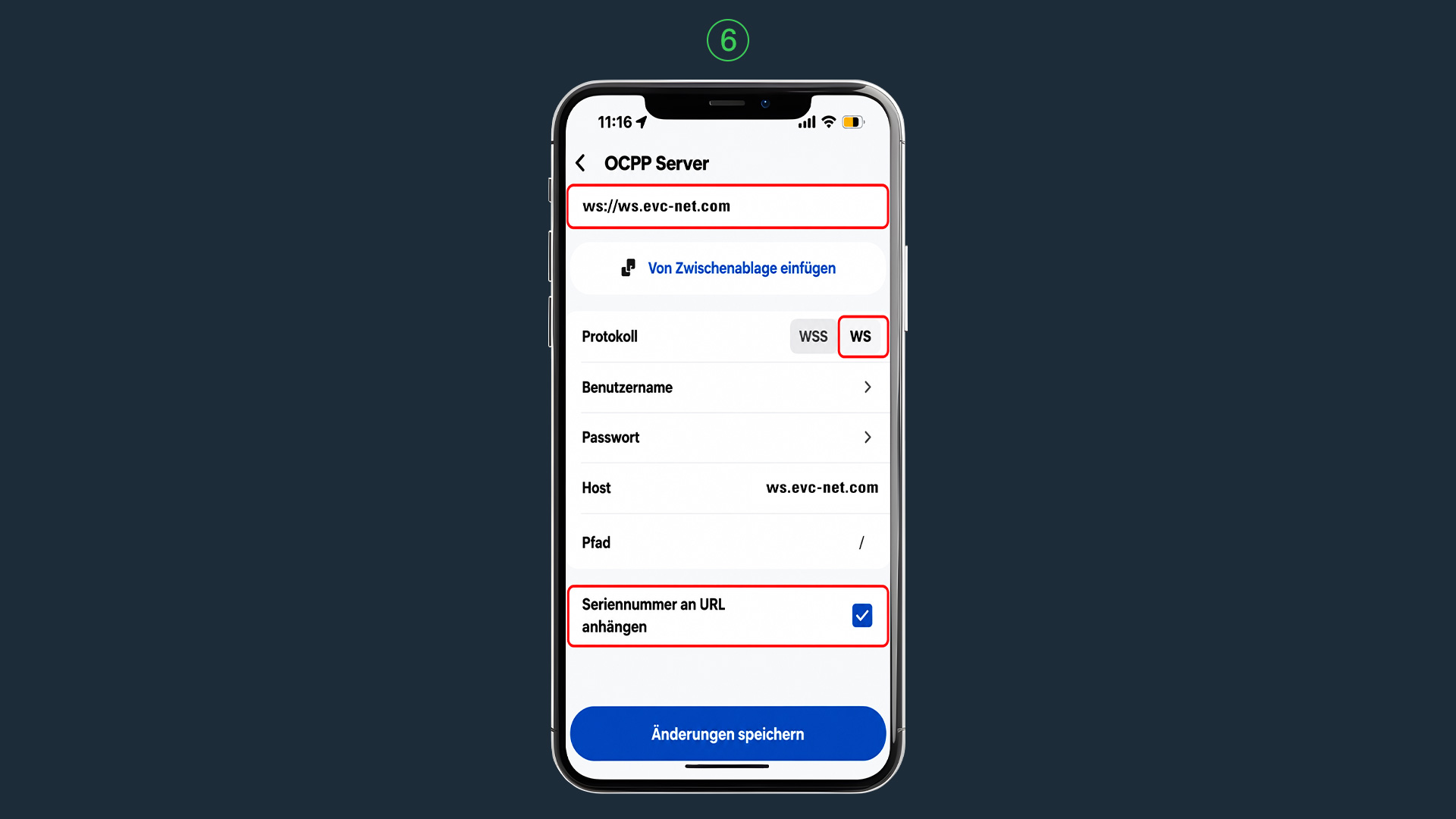
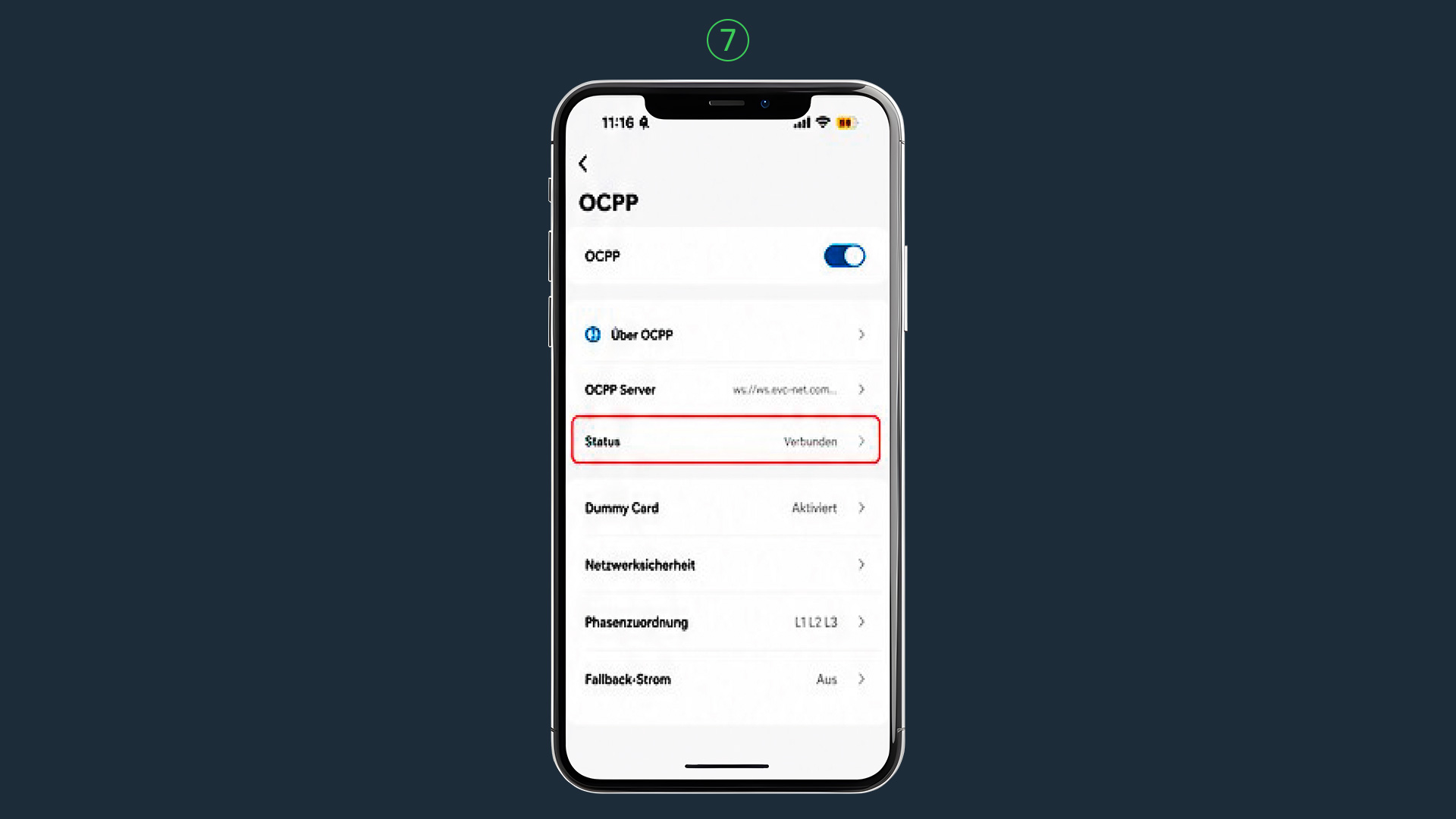
Diese Anleitung beschreibt die softwareseitige Konfiguration und technische Anbindung der Wallbox an das Abrechnungssystem von e-mobilio. Diese Anleitung setzt voraus, dass die Wallbox bereits ordnungsgemäß installiert und grundsätzlich betriebsbereit ist.
Die Konfiguration erfolgt ausschließlich über die in dieser Anleitung genannte Software bzw. Bedienoberfläche (z. B. App, Web-Portal, Display).
Diese Anleitung umfasst keine Installation der Wallbox und keine Arbeiten an der Verkabelung oder an sonstigen spannungsführenden Bauteilen. Öffnen Sie die Wallbox nicht und nehmen Sie keine Veränderungen an elektrischen Anschlüssen oder internen Komponenten vor. Dies ist für die hier beschriebene Konfiguration nicht erforderlich und darf ausschließlich durch eine qualifizierte Elektrofachkraft bzw. nach den Vorgaben des Wallbox-Herstellers erfolgen.
Beachten Sie stets vorrangig die Sicherheits-, Bedienungs- und Installationshinweise des Wallbox-Herstellers, insbesondere die dort beschriebenen elektrotechnischen Sicherheitsregeln.
Weicht ein Schritt in dieser Anleitung im Einzelfall von den Vorgaben des Herstellers ab, setzt er einen Eingriff in die elektrische Installation voraus oder sind Sie sich über die sichere Durchführung nicht sicher, brechen Sie die Konfiguration ab. Wenden Sie sich in diesem Fall an eine qualifizierte Elektrofachkraft, den Hersteller-Support oder unseren Support.
e-mobilio haftet nicht für Schäden, die dadurch entstehen, dass von dieser Anleitung abgewichen wird oder die Hinweise nicht berücksichtigt werden. Dieser Haftungsausschluss gilt nicht, soweit ein vorsätzliches oder grob fahrlässiges Verhalten von e-mobilio zugrunde liegt. Dieser Haftungsausschluss gilt ebenfalls nicht bei einfacher Fahrlässigkeit, sofern Leben, Körper oder Gesundheit oder eine wesentliche Vertragspflicht (d. h. eine Pflicht, deren Erfüllung die ordnungsgemäße Durchführung des Vertrags überhaupt erst ermöglicht und auf deren Einhaltung regelmäßig vertraut werden darf) verletzt wird; im Fall einer Verletzung wesentliche Vertragspflichten ist die Haftung von e-mobilio auf den bei Vertragsschluss vorhersehbaren und vertragstypischen Schaden begrenzt. Zwingende gesetzliche Haftungsvorschriften, insbesondere das Produkthaftungsgesetz, bleiben unberührt.