EM2GO: OCPP-Konfiguration mit dem e‑mobilio e‑Abrechnungssystem
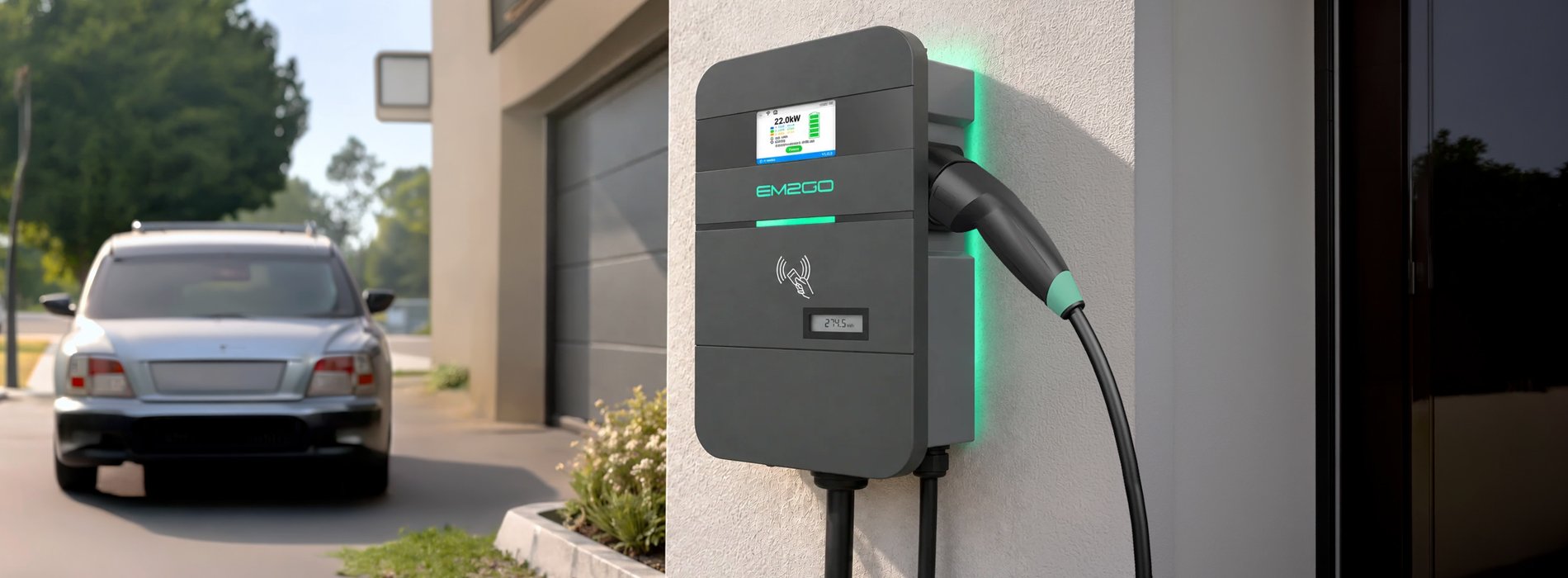
Warnhinweis für die Softwarekonfiguration Ihrer Wallbox
Diese Anleitung beschreibt die softwareseitige Konfiguration und technische Anbindung der Wallbox an das Abrechnungssystem von e-mobilio. Diese Anleitung umfasst keine Installation der Wallbox und keine Arbeiten an der Verkabelung oder an sonstigen spannungsführenden Bauteilen. Öffnen Sie die Wallbox nicht und nehmen Sie keine Veränderungen an elektrischen Anschlüssen oder internen Komponenten vor. Dies ist für die hier beschriebene Konfiguration nicht erforderlich und darf ausschließlich durch eine qualifizierte Elektrofachkraft bzw. nach den Vorgaben des Wallbox-Herstellers erfolgen.
Schritt-für-Schritt-Anleitung
OCPP-Konfiguration:
Für die Einrichtung der OCPP-Verbindung haben Sie zwei Möglichkeiten: über die App (Variante 1) oder über das Webinterface (Variante 2).
Abhängig von den Netzwerkeinstellungen ist der Zugriff über die App möglicherweise nicht möglich. Nutzen Sie in diesem Fall Variante 2 über das Webinterface.
Voraussetzungen
-
Die Ladestation ist an die Stromversorgung angeschlossen und betriebsbereit.
-
Eine stabile Internetverbindung über WLAN, LAN oder Mobilfunk besteht.
-
Die App CP Tool oder ein anderes geeignetes Endgerät ist mit der Ladestation verbunden. Beachten Sie dazu die Anleitung des Herstellers.
-
Die Zugangsdaten für die Ladestation sind bekannt. Sie finden diese in der Anleitung des Herstellers.
-
Die von e-mobilio bereitgestellte Kommunikations-ID liegt vor.
Variante 1 :
Konfiguration mit der CP Tool App
Schritt 1:
Verbindung zur Wallbox herstellen
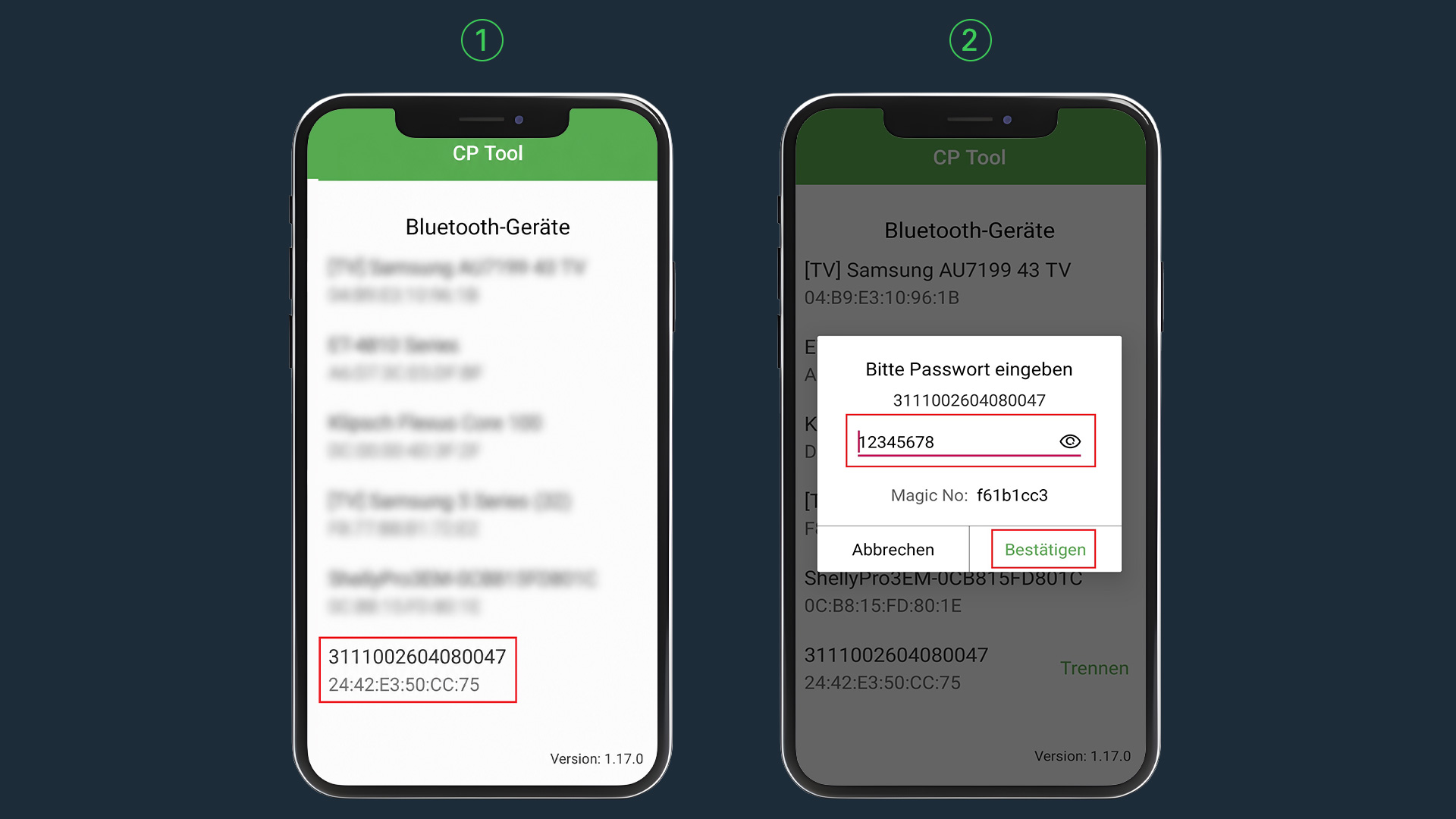
- Halten Sie sich in der Nähe der Ladestation auf, da die Verbindung über Bluetooth hergestellt wird.
- Öffnen Sie die App CP Tool.
- Wählen Sie Ihre Ladestation anhand der angezeigten Seriennummer aus.
- Geben Sie das Passwort ein. Das Standardpasswort lautet 12345678.
- Wenn Sie es bereits geändert haben, geben Sie Ihr persönliches Passwort ein.
Schritt 2:
SIM-Karte konfigurieren
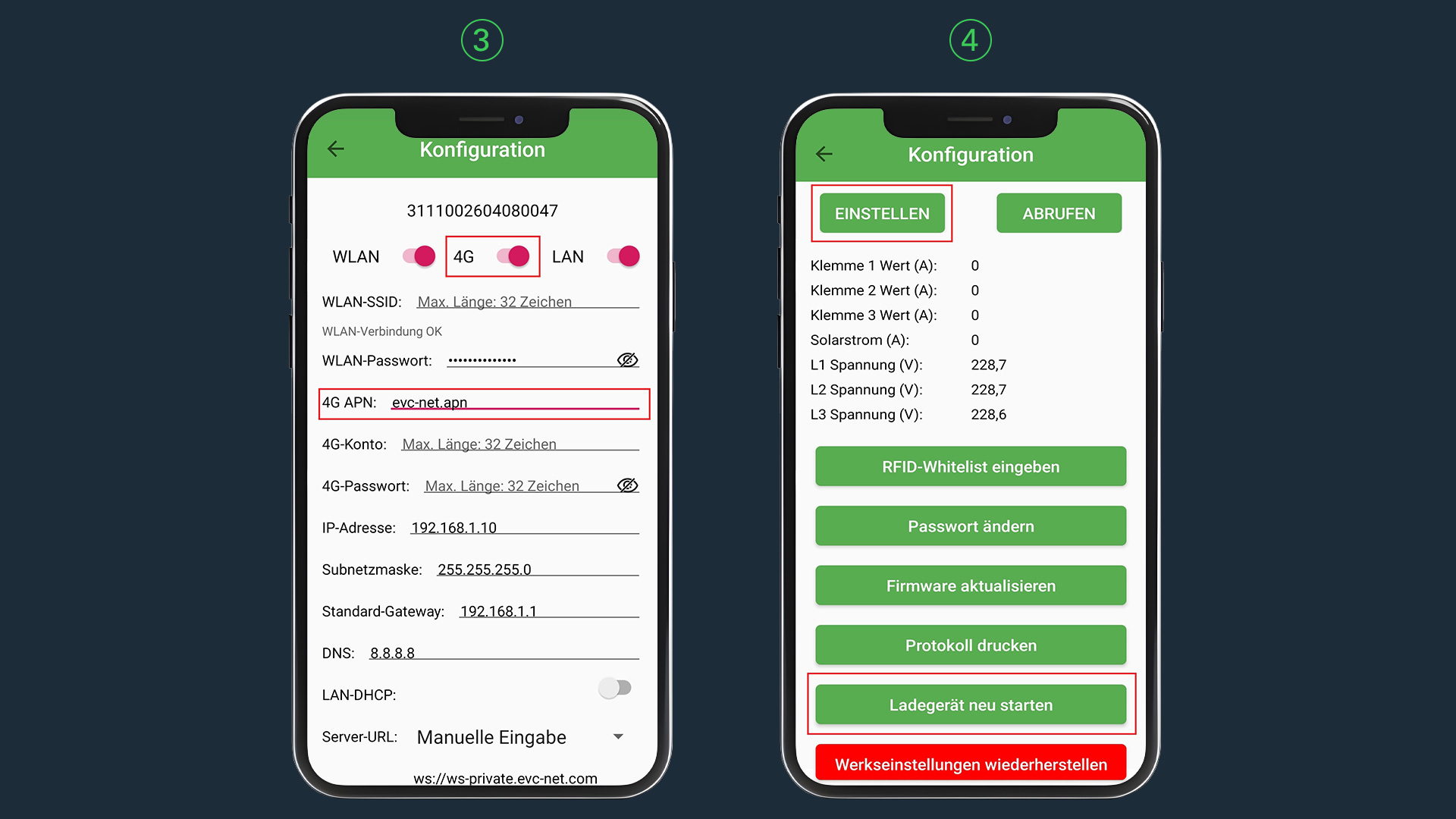
-
Dieser Schritt ist nur erforderlich, wenn die Ladestation über eine SIM-Karte mit dem Netzwerk verbunden wird. Bei einer Verbindung über WLAN oder LAN können Sie diesen Schritt überspringen.
-
Aktivieren Sie 4G.
-
Geben Sie im Feld 4G APN den Wert evc-net.apn ein.
-
Scrollen Sie in der App nach unten und wählen Sie Einstellen.
-
Starten Sie anschließend das Ladegerät neu. Wählen Sie dazu in der App Ladegerät neu starten.
Schritt 3:
OCPP-Konfiguration
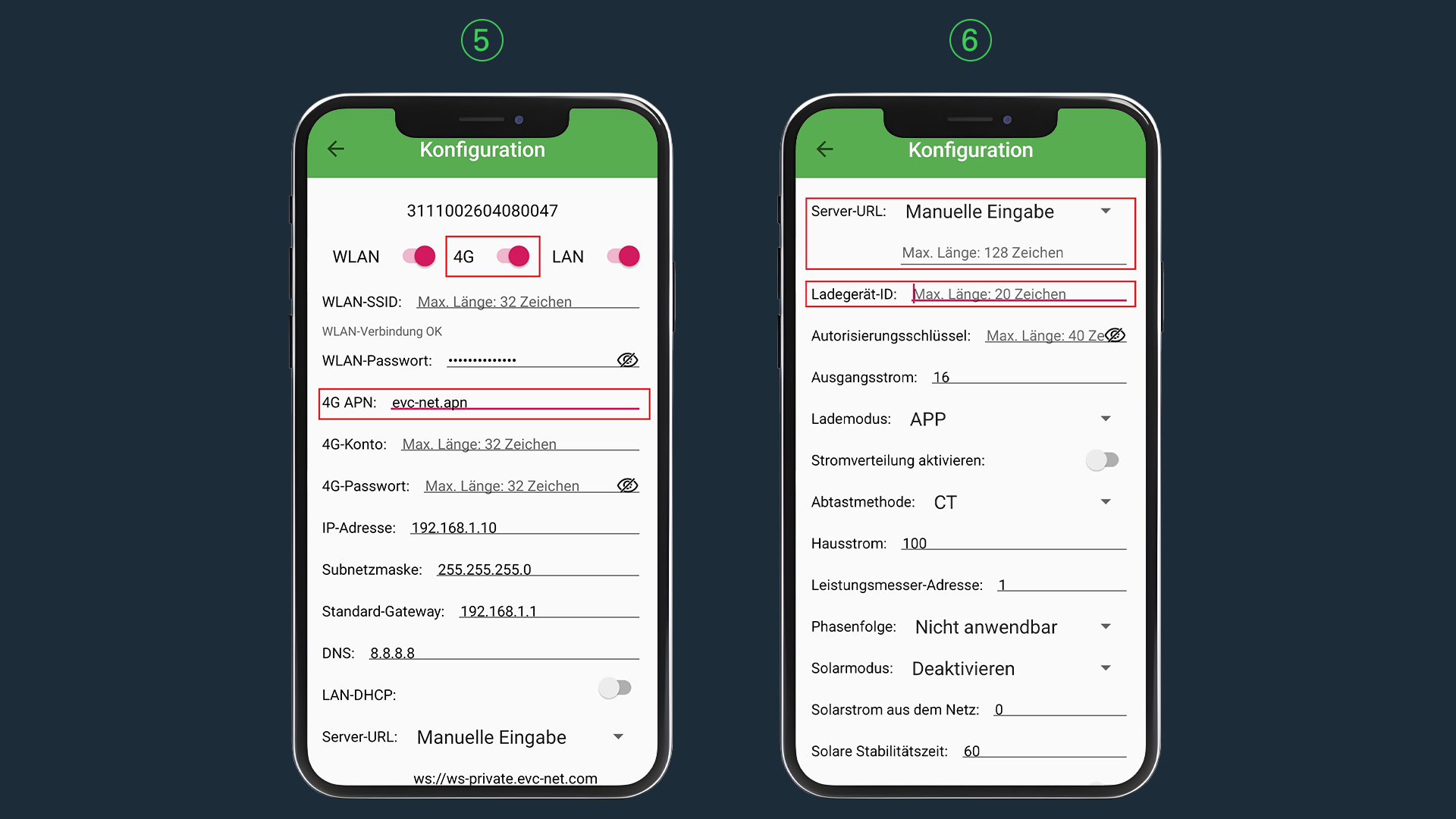
- Wählen Sie bei Server-URL die Option Manuelle Eingabe aus.
- Geben Sie je nach Netzwerkverbindung die passende URL ein:
• LAN oder LAN: ws://ws.evc-net.com
• LTE: ws://ws-private.evc-net.com/ - Tragen Sie bei Ladegerät-ID die von e-mobilio bereitgestellte Kommunikations-ID ein.
- Scrollen Sie in der App nach unten und wählen Sie Einstellen aus.
- Starten Sie anschließend das Ladegerät neu. Wählen Sie dazu in der App Ladegerät neu starten aus.
Schritt 4:
Verbindungsstatus überprüfen
- Öffnen Sie im Mitarbeiterportal den Punkt „Verknüpfung prüfen“ und klicken Sie darauf. Anschließend sollte die Ladestation als verbunden angezeigt werden. Erst dann können Sie sie mit Ihrer e-mobilio-Ladekarte nutzen.
- Sollte die Ladestation nicht als verbunden angezeigt werden, überprüfen Sie bitte die Einstellungen an Ihrer EM2GO-Ladestation.
Variante 2 :
Konfiguration über das Webinterface
Schritt 1:
Verbindung über Webinterface
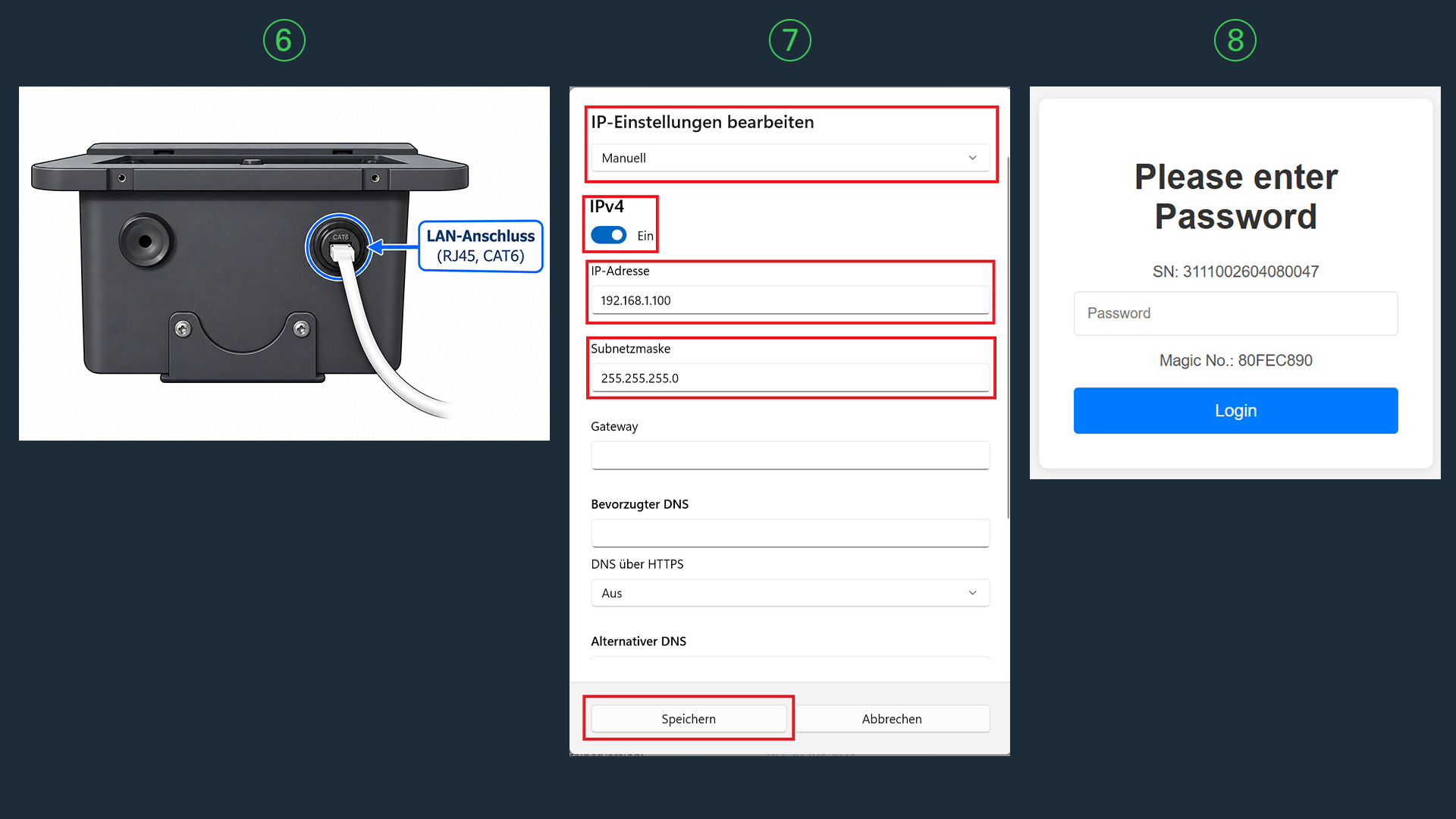
- Verbinden Sie die Ladestation über ein Ethernet-Kabel mit Ihrem Computer. (Abb. 6)
- Weisen Sie dem Netzwerkadapter, an den das Kabel angeschlossen ist, die statische IP-Adresse 192.168.1.100 zu.
Unter Windows gehen Sie dazu wie folgt vor: - Öffnen Sie über das Startmenü die Netzwerkverbindungen in der Systemsteuerung.
- Wählen Sie die Netzwerkverbindung aus, an die das Ethernet-Kabel angeschlossen ist, und öffnen Sie deren Eigenschaften.
- Öffnen Sie die Eigenschaften von Internetprotokoll, Version 4 (TCP/IPv4). (Abb. 7)
- Wählen Sie Folgende IP-Adresse verwenden aus. Tragen Sie bei IP-Adresse 192.168.1.100 und bei Subnetzmaske 255.255.255.0 ein. Bestätigen Sie die Eingaben in beiden Dialogfenstern mit Speichern
- Öffnen Sie anschließend einen Webbrowser und geben Sie in die Adresszeile http://192.168.1.10:8080/ ein. Der Anmeldebildschirm wird angezeigt
- Geben Sie das Passwort ein. Das Standardpasswort lautet root123. Wenn Sie es bereits geändert haben, geben Sie Ihr persönliches Passwort ein. (Abb. 8)
Schritt 2:
SIM-Karte konfigurieren
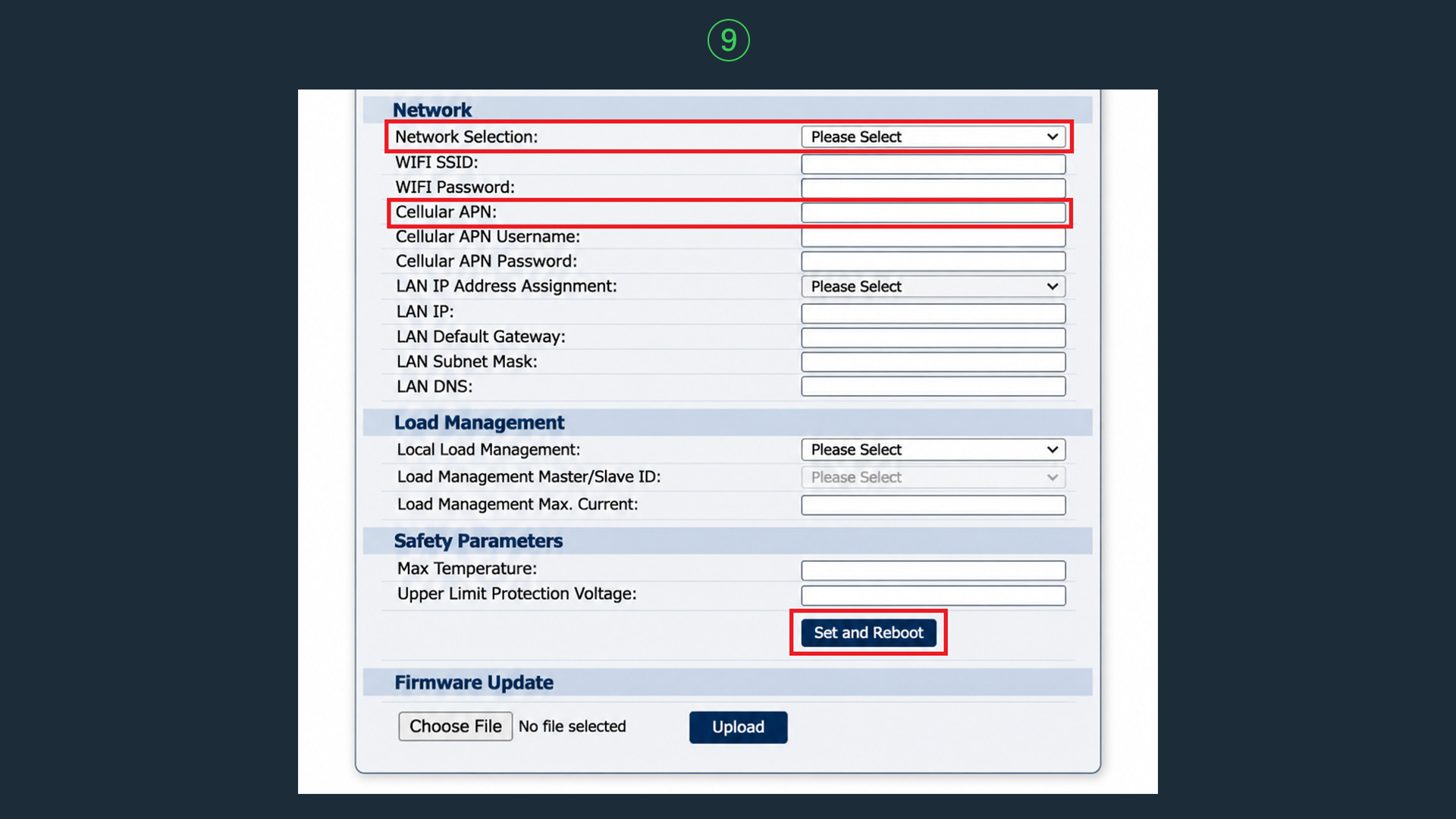
- Dieser Schritt ist nur erforderlich, wenn die Ladestation über eine SIM-Karte mit dem Netzwerk verbunden wird. Bei einer Verbindung über WLAN oder LAN können Sie diesen Schritt überspringen.
- Wählen Sie unter Network Selection die Option Cellular aus.
- Geben Sie unter Cellular APN den Wert evc-net.apn ein.
- Klicken Sie anschließend auf Set and Reboot.
Schritt 3:
OCPP-Konfiguration
-
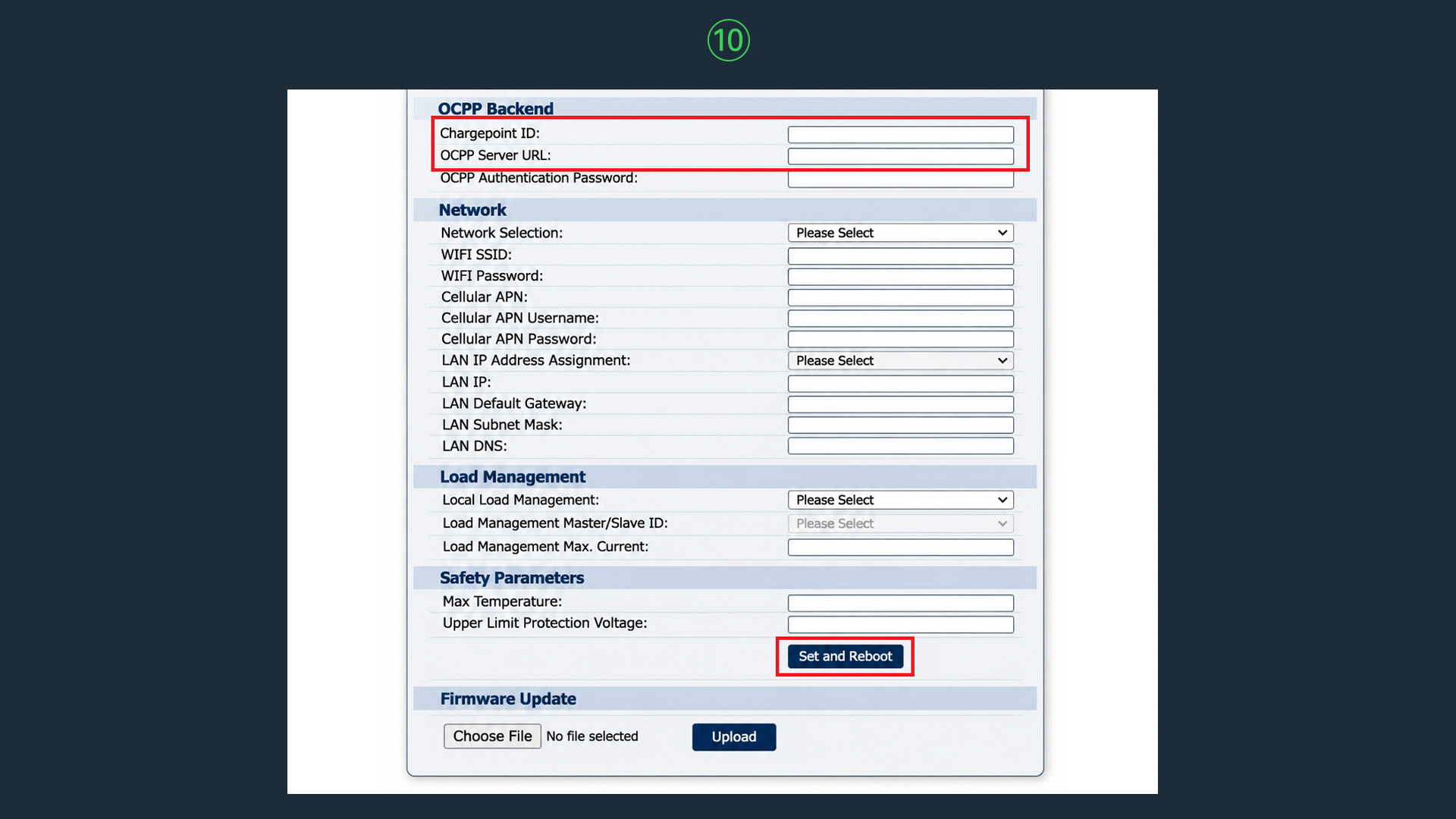
Tragen Sie bei Ladegerät-ID die von e-mobilio bereitgestellte Kommunikations-ID ein.
-
Geben Sie bei OCPP Server URL je nach Netzwerkverbindung die passende URL ein:
• WLAN oder LAN: ws://ws.evc-net.com• LTE: ws://ws-private.evc-net.com/ -
Klicken Sie anschließend auf Set and Reboot.
Schritt 4:
Verbindungsstatus überprüfen
- Öffnen Sie im Mitarbeiterportal den Punkt „Verknüpfung prüfen“ und klicken Sie darauf. Anschließend sollte die Ladestation als verbunden angezeigt werden. Erst dann können Sie sie mit Ihrer e-mobilio-Ladekarte nutzen.
- Sollte die Ladestation nicht als verbunden angezeigt werden, überprüfen Sie bitte die Einstellungen an Ihrer EM2GO-Ladestation.
Die Konfiguration ist jetzt abgeschlossen.
Warnhinweis für die Softwarekonfiguration
Ihrer Wallbox
Diese Anleitung beschreibt die softwareseitige Konfiguration und technische Anbindung der Wallbox an das Abrechnungssystem von e-mobilio. Diese Anleitung setzt voraus, dass die Wallbox bereits ordnungsgemäß installiert und grundsätzlich betriebsbereit ist.
Die Konfiguration erfolgt ausschließlich über die in dieser Anleitung genannte Software bzw. Bedienoberfläche (z. B. App, Web-Portal, Display).
Diese Anleitung umfasst keine Installation der Wallbox und keine Arbeiten an der Verkabelung oder an sonstigen spannungsführenden Bauteilen. Öffnen Sie die Wallbox nicht und nehmen Sie keine Veränderungen an elektrischen Anschlüssen oder internen Komponenten vor. Dies ist für die hier beschriebene Konfiguration nicht erforderlich und darf ausschließlich durch eine qualifizierte Elektrofachkraft bzw. nach den Vorgaben des Wallbox-Herstellers erfolgen.
Beachten Sie stets vorrangig die Sicherheits-, Bedienungs- und Installationshinweise des Wallbox-Herstellers, insbesondere die dort beschriebenen elektrotechnischen Sicherheitsregeln.
Weicht ein Schritt in dieser Anleitung im Einzelfall von den Vorgaben des Herstellers ab, setzt er einen Eingriff in die elektrische Installation voraus oder sind Sie sich über die sichere Durchführung nicht sicher, brechen Sie die Konfiguration ab. Wenden Sie sich in diesem Fall an eine qualifizierte Elektrofachkraft, den Hersteller-Support oder unseren Support.
e-mobilio haftet nicht für Schäden, die dadurch entstehen, dass von dieser Anleitung abgewichen wird oder die Hinweise nicht berücksichtigt werden. Dieser Haftungsausschluss gilt nicht, soweit ein vorsätzliches oder grob fahrlässiges Verhalten von e-mobilio zugrunde liegt. Dieser Haftungsausschluss gilt ebenfalls nicht bei einfacher Fahrlässigkeit, sofern Leben, Körper oder Gesundheit oder eine wesentliche Vertragspflicht (d. h. eine Pflicht, deren Erfüllung die ordnungsgemäße Durchführung des Vertrags überhaupt erst ermöglicht und auf deren Einhaltung regelmäßig vertraut werden darf) verletzt wird; im Fall einer Verletzung wesentliche Vertragspflichten ist die Haftung von e-mobilio auf den bei Vertragsschluss vorhersehbaren und vertragstypischen Schaden begrenzt. Zwingende gesetzliche Haftungsvorschriften, insbesondere das Produkthaftungsgesetz, bleiben unberührt.
e‑mobilio Helpdesk
Haben Sie Fragen zum
e‑Abrechnungssystem oder benötigen Hilfe bei der Konfiguration?
Wir helfen gerne weiter